
 Job Alerts

Cách đăng nhập Gmail trên điện thoại và máy tính đơn giản
Viewed: 5,404
Đăng nhập Gmail mới là thao tác cần thiết khi bạn muốn sử dụng một tài khoản Google khác trên máy tính hoặc điện thoại. Tuy nhiên, nếu đang đăng nhập nhiều tài khoản cùng lúc, người dùng có thể gặp khó khăn khi thêm tài khoản, chuyển đổi email hoặc xác định đúng tài khoản đang sử dụng. Bài viết dưới đây sẽ hướng dẫn cách đăng nhập Gmail mới trên từng thiết bị, đồng thời giải đáp một số vấn đề thường gặp để bạn thao tác thuận tiện và an toàn hơn.
 Thông tin cần chuẩn bị trước khi đăng nhập Gmail mới
Trước khi đăng nhập Gmail mới, bạn cần chuẩn bị đầy đủ các thông tin liên quan đến tài khoản Gmail để quá trình đăng nhập được diễn ra suôn sẻ và nhanh chóng. Một số thông tin cần chuẩn bị bao gồm:
- Địa chỉ Gmail và mật khẩu: Cần kiểm tra chính xác địa chỉ Gmail và mật khẩu, nhất là các tài khoản có chứa những ký tự đặc biệt, chữ cái in hoa chữ thường hoặc số.
- Số điện thoại liên kết với tài khoản: Phục vụ cho việc xác minh tài khoản qua số điện thoại (nếu có).
- Email khôi phục: Đây là phương thức xác nhận tài khoản Gmail mới trong trường hợp bạn gặp vấn đề khi đăng nhập bằng mật khẩu.
- Thiết bị đã từng đăng nhập: Trong một số trường hợp, Google thường yêu cầu xác nhận thông tin trên thiết bị đã từng đăng nhập (điện thoại, máy tính,...) để kiểm tra tính bảo mật của tài khoản.
- Mã xác minh hoặc phương thức xác thực 2 bước: Trong trường hợp tài khoản Gmail của bạn có xác thực 2 bước, bạn cần chuẩn bị mã xác nhận để bảo đảm tính bảo mật của tài khoản.
- Kiểm tra kết nối internet, trình duyệt và thiết bị: Bạn cần sử dụng các trình duyệt phổ biến và có độ an toàn cao khi đăng nhập Gmail. Tuyệt đối không đăng nhập Gmail trên các trình duyệt lạ, thiết bị công cộng hoặc wifi không đáng tin cậy để bảo đảm sự an toàn về bảo mật.
Hướng dẫn cách đăng nhập Gmail trên điện thoại iOS
Nếu đang sử dụng iPhone, bạn có thể đăng nhập Gmail mới ngay trên ứng dụng Gmail chỉ với vài thao tác đơn giản. Cách thực hiện như sau:
- Bước 1: Truy cập ứng dụng Gmail trên iPhone của bạn.
- Bước 2: Chạm vào biểu tượng hồ sơ cá nhân nằm ở góc phải phía trên giao diện.
- Bước 3: Trong danh sách tùy chọn hiện ra, chọn Thêm một tài khoản khác.
- Bước 4: Chọn Google trong danh sách loại tài khoản.
- Bước 5: Nhập địa chỉ Gmail hoặc số điện thoại liên kết với tài khoản, sau đó nhấn Tiếp theo.
- Bước 6: Nhập mật khẩu và thực hiện bước xác minh nếu được yêu cầu.
- Bước 7: Sau khi đăng nhập thành công, tài khoản Gmail mới sẽ được thêm vào ứng dụng để bạn sử dụng.
Nếu đã đăng nhập nhiều tài khoản Gmail trên iPhone, bạn có thể nhấn vào ảnh đại diện để chuyển đổi nhanh giữa các tài khoản.
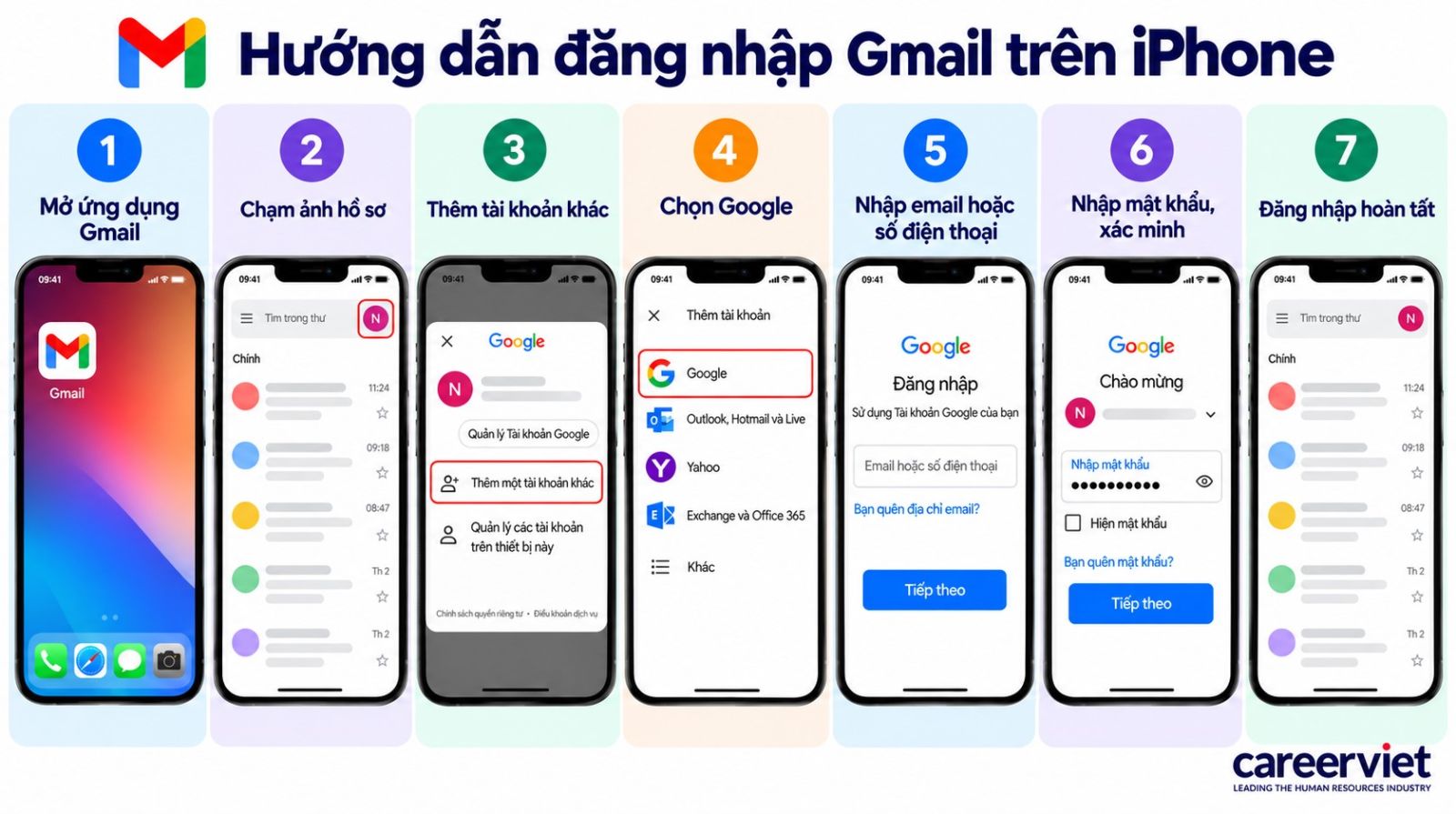 Các bước đăng nhập Gmail mới trên điện thoại iOS đơn giản
Hướng dẫn cách đăng nhập Gmail trên điện thoại Android
Trên điện thoại Android, bạn có thể đăng nhập Gmail mới trực tiếp trong ứng dụng Gmail mà không cần cài thêm công cụ hỗ trợ. Trước khi thực hiện, hãy đảm bảo thiết bị có kết nối Internet ổn định và bạn nhớ chính xác thông tin của tài khoản cần đăng nhập.
- Bước 1: Mở ứng dụng Gmail trên điện thoại Android.
- Bước 2: Chạm vào ảnh đại diện tài khoản ở góc trên bên phải màn hình.
- Bước 3: Trong menu vừa xuất hiện, chọn Thêm tài khoản khác.
- Bước 4: Chọn Google để tiếp tục đăng nhập tài khoản Gmail.
- Bước 5: Nhập địa chỉ Gmail hoặc số điện thoại đã liên kết với tài khoản, sau đó chọn Tiếp theo.
- Bước 6: Điền mật khẩu tương ứng và hoàn tất bước xác minh danh tính nếu Google yêu cầu.
- Bước 7: Khi quá trình xác thực hoàn tất, tài khoản Gmail mới sẽ được thêm vào ứng dụng và có thể sử dụng ngay.
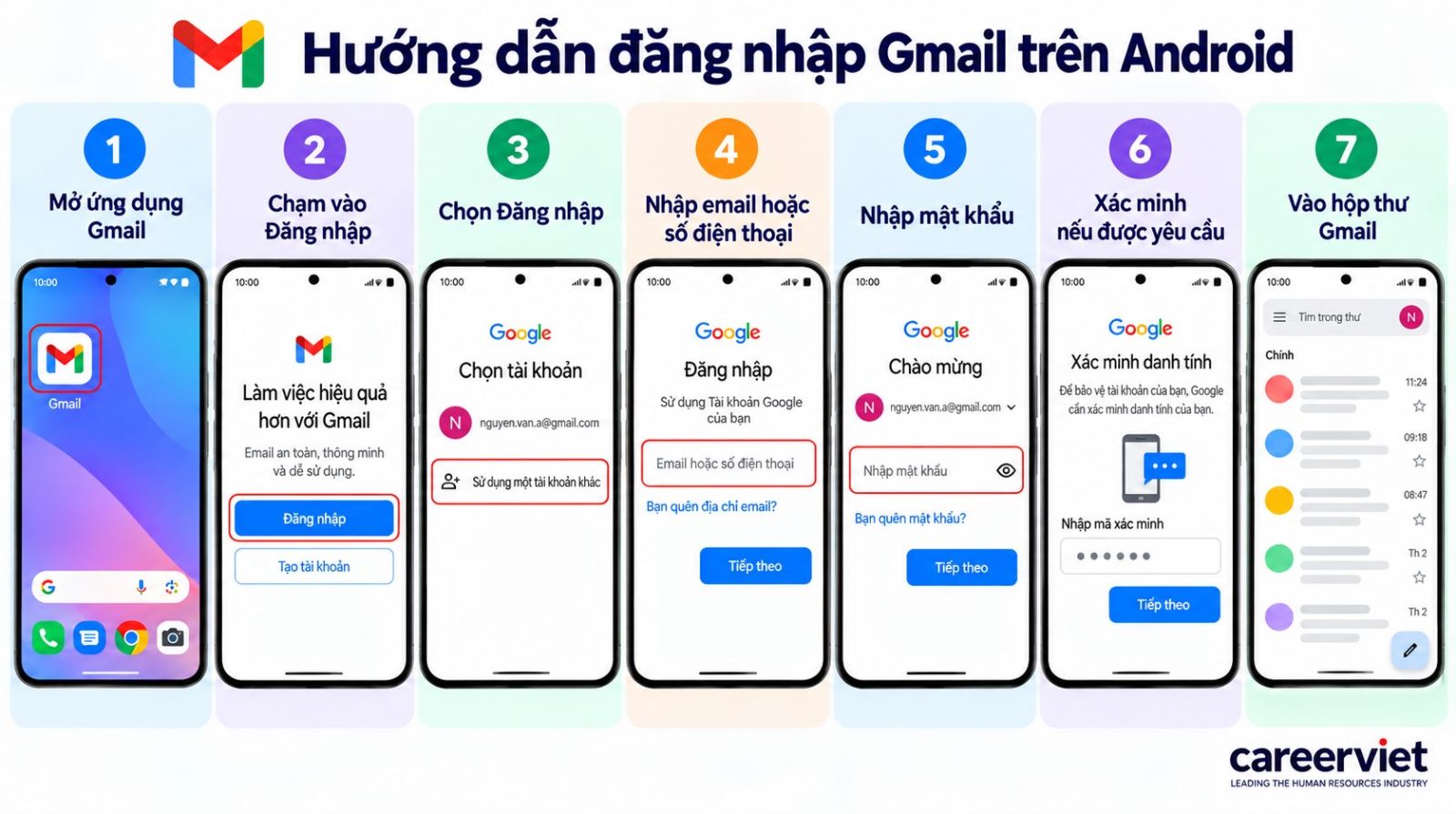 Hướng dẫn cách đăng nhập Gmail trên điện thoại Android
Nếu đang dùng nhiều tài khoản Gmail trên cùng một điện thoại Android, bạn không cần đăng xuất tài khoản cũ mỗi lần muốn chuyển sang email khác mà chỉ cần chạm vào ảnh đại diện và chọn tài khoản cần sử dụng.
Hướng dẫn cách đăng nhập tài khoản Gmail Google trên máy tính
Trên máy tính, bạn có thể đăng nhập Gmail mới trực tiếp bằng trình duyệt web mà không cần cài đặt thêm ứng dụng. Các bước thực hiện như sau:
- Bước 1: Mở trình duyệt web và truy cập vào trang Gmail.
- Bước 2: Nhấn Đăng nhập ở góc trên bên phải màn hình.
- Bước 3: Nhập địa chỉ Gmail hoặc số điện thoại liên kết với tài khoản Google, sau đó chọn Tiếp theo.
- Bước 4: Nhập mật khẩu của tài khoản và nhấn Tiếp theo.
- Bước 5: Hoàn tất bước xác minh danh tính nếu Google yêu cầu.
- Bước 6: Sau khi đăng nhập thành công, hộp thư Gmail sẽ hiển thị và bạn có thể bắt đầu sử dụng.
Nếu máy tính đã đăng nhập một tài khoản Gmail khác, hãy nhấn vào ảnh đại diện ở góc trên bên phải, chọn Thêm tài khoản khác rồi nhập thông tin của tài khoản Gmail mới.
 Hướng dẫn đăng nhập tài khoản Gmail Google trên máy tính bằng trình duyệt web
Mẹo đăng nhập Gmail nhanh chóng, tiện lợi
Để đăng nhập Gmail nhanh chóng và tiện lợi, bạn có thể sử dụng các tiện ích và cài đặt trên thiết bị để hỗ trợ đăng nhập dễ dàng. Sau đây là các mẹo đăng nhập Gmail mà bạn có thể tham khảo:
- Lưu tài khoản Gmail trên thiết bị cá nhân và duy trì trạng thái đăng nhập: Cách này giúp bạn truy cập Gmail nhanh chóng mỗi khi mở ứng dụng mà không cần phải đăng nhập lại.
- Sử dụng trình quản lý mật khẩu trên thiết bị: Bạn có thể sử dụng trình quản lý mật khẩu trên thiết bị thông qua mã PIN hoặc sinh trắc học để đăng nhập dễ dàng mà không cần điền mật khẩu.
- Thêm nhiều tài khoản Gmail trên một thiết bị: Bạn có thể đăng nhập nhiều tài khoản Gmail cùng lúc và chuyển đổi giữa các tài khoản nhanh chóng mà không cần đăng xuất hoặc đăng nhập lại.
- Sử dụng dấu trang để đăng nhập nhanh hơn: Bạn có thể lưu trang Gmail vào thanh dấu trang của trình duyệt. Khi cần kiểm tra email, chỉ cần nhấp vào biểu tượng Gmail thay vì phải tìm kiếm lại trang đăng nhập.
Câu hỏi thường gặp Đăng nhập Gmail mới
Đăng nhập Gmail trên máy tính có cần cài thêm gì không?
Không. Bạn chỉ cần sử dụng trình duyệt web như Google Chrome, Microsoft Edge, Firefox hoặc Safari để truy cập Gmail và đăng nhập tài khoản. Không cần cài thêm phần mềm riêng.
Đăng nhập nhiều tài khoản Gmail cùng lúc được không?
Có. Gmail cho phép đăng nhập nhiều tài khoản trên cùng một thiết bị và chuyển đổi qua lại mà không cần đăng xuất. Bạn chỉ cần nhấn vào ảnh đại diện, chọn Thêm tài khoản khác và đăng nhập tài khoản muốn sử dụng.
Đăng nhập Gmail trên máy tính người khác có an toàn không?
Có. Bạn vẫn có thể đăng nhập Gmail trên máy tính người khác, nhưng nên sử dụng chế độ duyệt web riêng tư hoặc ẩn danh. Sau khi sử dụng, hãy đăng xuất khỏi tài khoản và không lưu mật khẩu trên thiết bị để hạn chế nguy cơ người khác truy cập vào Gmail của bạn.
Việc đăng nhập Gmail mới trên điện thoại hoặc máy tính nhìn chung khá đơn giản nếu bạn thực hiện đúng các bước hướng dẫn. Khi sử dụng nhiều tài khoản, hãy chú ý chọn đúng Gmail và bảo mật thông tin đăng nhập, đặc biệt trên thiết bị dùng chung. Việc quản lý tài khoản Gmail khoa học sẽ giúp bạn hạn chế bỏ lỡ những thông tin quan trọng trong quá trình tìm việc.
Source: CareerViet
VIP jobs ( $1000+ )
Similar posts "Wiki Career"
 Hot Job Recruiting




![4 cách tra cứu thông tin người nộp thuế nhanh, dễ [Mới cập nhật]](/_next/image?url=https%3A%2F%2Fimages.careerviet.vn%2Ftintuc%2Fcareer%2F20261028%2F1793176097010_image4.png&w=640&q=75)

