Job Alerts

Cách xoá tài khoản Facebook trên điện thoại vĩnh viễn/tạm thời
Viewed: 22
Cách xoá tài khoản Facebook là thao tác nhiều người tìm đến khi không còn nhu cầu sử dụng mạng xã hội này hoặc muốn tạm ngưng hoạt động trong một thời gian. Trong bài viết dưới đây, CareerViet sẽ hướng dẫn chi tiết cách xóa tài khoản Facebook trên điện thoại iPhone, Android và máy tính, đồng thời giải đáp một số thắc mắc thường gặp trong quá trình thực hiện.

Tìm hiểu cách xóa tài khoản Facebook khi không còn nhu cầu sử dụng
1. Cách xóa tài khoản Facebook vĩnh viễn trên điện thoại iPhone/Android
Người dùng có thể thực hiện cách xóa tài khoản Facebook vĩnh viễn trên điện thoại trực tiếp trong ứng dụng Facebook. Giao diện trên iPhone và Android có thể khác đôi chút tùy phiên bản ứng dụng, nhưng về cơ bản các bước thực hiện tương tự nhau. Bạn có thể làm theo hướng dẫn sau:
- Bước 1: Mở ứng dụng Facebook trên điện thoại và đăng nhập vào tài khoản muốn xóa.
- Bước 2: Nhấn vào biểu tượng Menu (ảnh đại diện hoặc biểu tượng ba gạch).
- Bước 3: Chọn Cài đặt & quyền riêng tư > Cài đặt.
- Bước 4: Truy cập Trung tâm tài khoản (Accounts Center).
- Bước 5: Chọn Thông tin cá nhân > Quyền sở hữu và kiểm soát tài khoản.
- Bước 6: Nhấn Vô hiệu hóa hoặc xóa.
- Bước 7: Chọn tài khoản hoặc hồ sơ Facebook mà bạn muốn xóa.
- Bước 8: Chọn Xóa tài khoản > Tiếp tục.
- Bước 9: Làm theo hướng dẫn trên màn hình, nhập mật khẩu nếu được yêu cầu và xác nhận xóa tài khoản.
Sau khi gửi yêu cầu, tài khoản sẽ chưa bị xóa ngay lập tức, Facebook thường cung cấp một khoảng thời gian để người dùng có thể hủy yêu cầu xóa nếu thay đổi quyết định. Vì vậy, bạn nên kiểm tra và sao lưu những dữ liệu cần thiết như ảnh, video hoặc bài viết trước khi thực hiện.
.jpg)
Hướng dẫn cách xóa tài khoản Facebook vĩnh viễn trên điện thoại
2. Cách xóa tài khoản Facebook vĩnh viễn trên máy tính
Ngoài điện thoại, bạn cũng có thể thực hiện cách xóa tài khoản Facebook vĩnh viễn trên máy tính thông qua trình duyệt web. Các bước nhìn chung tương tự trên ứng dụng Facebook:
- Bước 1: Truy cập Facebook trên trình duyệt và đăng nhập vào tài khoản muốn xóa.
- Bước 2: Nhấn vào ảnh đại diện ở góc trên bên phải màn hình.
- Bước 3: Chọn Cài đặt & quyền riêng tư > Cài đặt.
- Bước 4: Truy cập Trung tâm tài khoản (Accounts Center).
- Bước 5: Chọn Thông tin cá nhân > Quyền sở hữu và kiểm soát tài khoản.
- Bước 6: Nhấn Vô hiệu hóa hoặc xóa.
- Bước 7: Chọn tài khoản hoặc hồ sơ Facebook cần xóa.
- Bước 8: Chọn Xóa tài khoản rồi nhấn Tiếp tục.
- Bước 9: Làm theo hướng dẫn trên màn hình và xác nhận yêu cầu xóa tài khoản.
Trước khi hoàn tất, Facebook có thể hiển thị một số lựa chọn liên quan đến việc tải xuống dữ liệu hoặc giữ lại thông tin cần thiết. Nếu trong tài khoản có nhiều ảnh, video, bài viết hoặc dữ liệu quan trọng, bạn nên sao lưu trước khi tiếp tục.
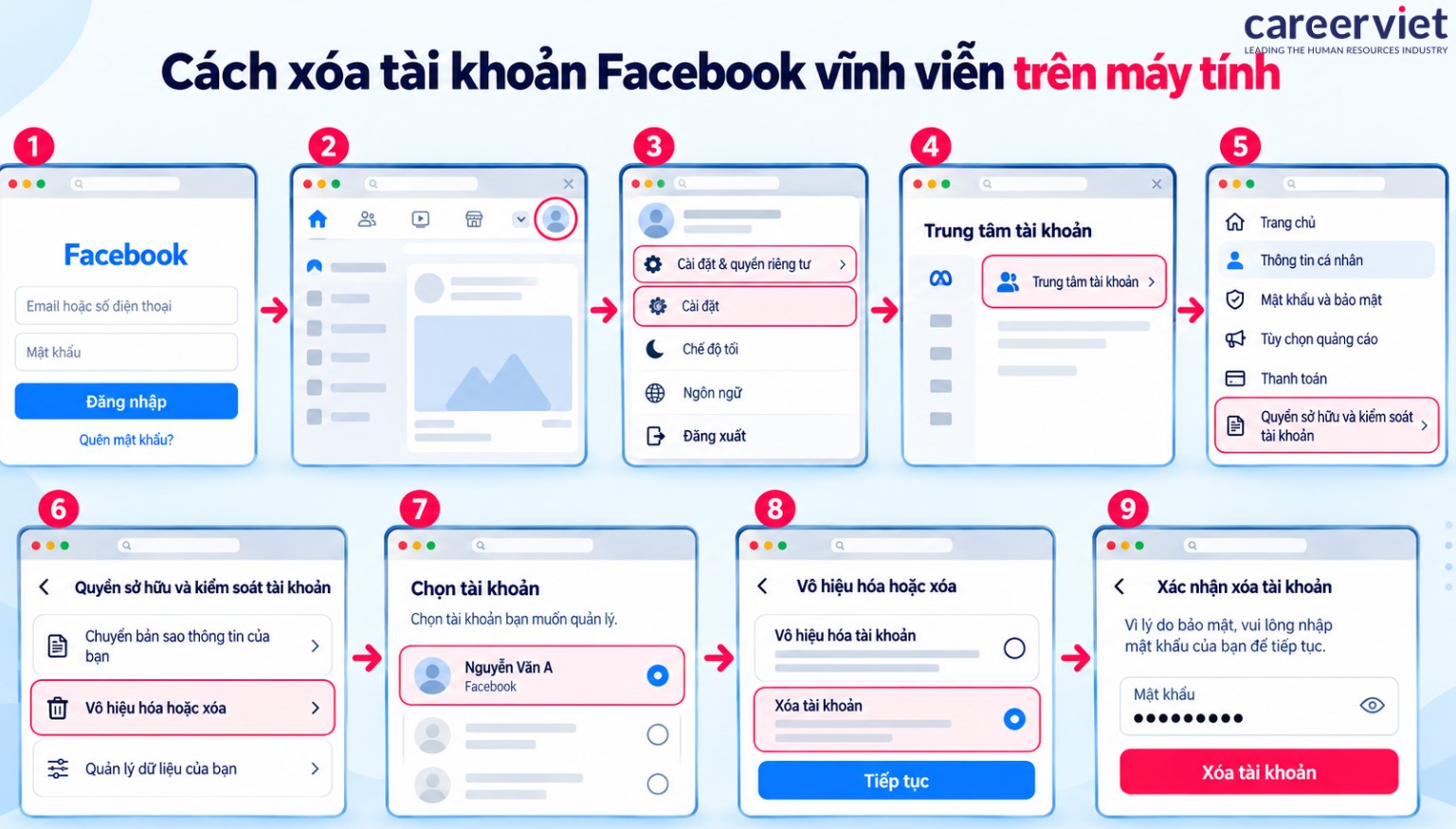
Hướng dẫn cách xóa tài khoản Facebook vĩnh viễn trên máy tính nhanh, gọn
3. Cách xoá tài khoản (vô hiệu hoá) tài khoản Facebook tạm thời
Nếu chỉ muốn tạm ngưng sử dụng Facebook mà chưa muốn xóa toàn bộ dữ liệu, bạn có thể chọn vô hiệu hóa tài khoản Facebook tạm thời. Khi đó, hồ sơ của bạn sẽ tạm thời không hiển thị với người khác và có thể được kích hoạt lại khi bạn đăng nhập trở lại.
3.1. Vô hiệu hoá tài khoản Facebook trên điện thoại iOS/Android
Nếu chỉ muốn tạm ngưng sử dụng Facebook mà chưa muốn xóa tài khoản vĩnh viễn, bạn có thể thực hiện theo các bước sau:
- Bước 1: Mở ứng dụng Facebook trên điện thoại và đăng nhập vào tài khoản cần vô hiệu hóa.
- Bước 2: Nhấn vào biểu tượng Menu hoặc ảnh đại diện, sau đó chọn Cài đặt & quyền riêng tư > Cài đặt.
- Bước 3: Truy cập Trung tâm tài khoản (Accounts Center).
- Bước 4: Chọn Thông tin cá nhân > Quyền sở hữu và kiểm soát tài khoản.
- Bước 5: Nhấn vào mục Vô hiệu hóa hoặc xóa.
- Bước 6: Chọn tài khoản hoặc hồ sơ Facebook mà bạn muốn tạm ngưng sử dụng.
- Bước 7: Chọn Vô hiệu hóa tài khoản rồi nhấn Tiếp tục.
- Bước 8: Làm theo hướng dẫn trên màn hình, nhập mật khẩu nếu được yêu cầu và xác nhận để hoàn tất.
Sau khi vô hiệu hóa, tài khoản Facebook sẽ chỉ tạm thời bị ẩn chứ không bị xóa. Khi muốn sử dụng lại, bạn có thể đăng nhập để kích hoạt tài khoản trở lại.
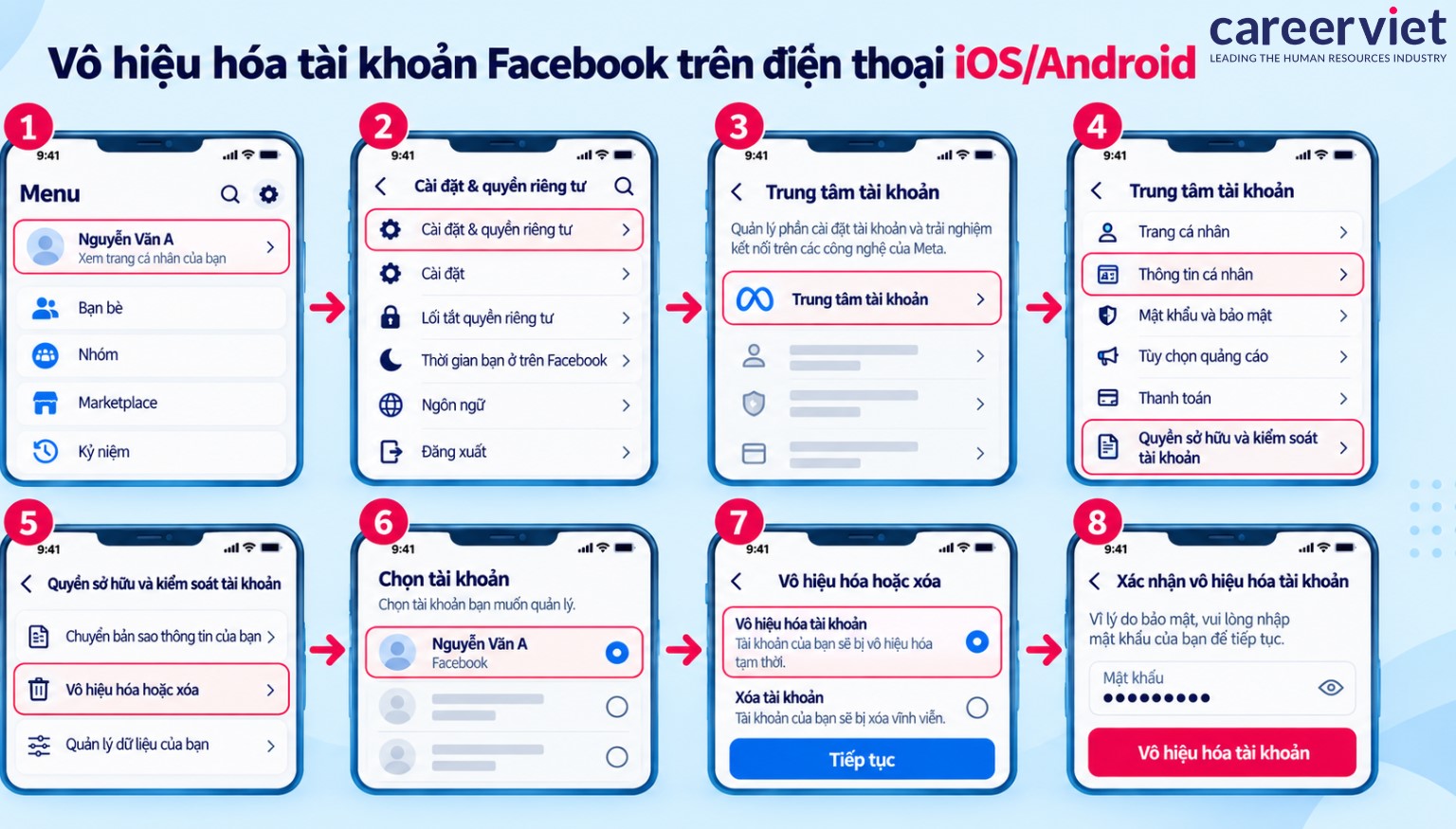
Hướng dẫn vô hiệu hoá tài khoản Facebook tạm thời đơn giản
3.2. Vô hiệu hoá tài khoản Facebook trên máy tính
Nếu đang sử dụng Facebook trên trình duyệt máy tính, bạn có thể vô hiệu hóa tài khoản Facebook tạm thời theo các bước sau:
- Bước 1: Truy cập Facebook trên trình duyệt và đăng nhập vào tài khoản cần vô hiệu hóa.
- Bước 2: Nhấn vào ảnh đại diện ở góc trên bên phải màn hình, sau đó chọn Cài đặt & quyền riêng tư > Cài đặt.
- Bước 3: Truy cập Trung tâm tài khoản (Accounts Center).
- Bước 4: Chọn Thông tin cá nhân > Quyền sở hữu và kiểm soát tài khoản.
- Bước 5: Nhấn vào Vô hiệu hóa hoặc xóa.
- Bước 6: Chọn tài khoản hoặc hồ sơ Facebook mà bạn muốn tạm thời ngưng sử dụng.
- Bước 7: Chọn Vô hiệu hóa tài khoản rồi nhấn Tiếp tục.
- Bước 8: Làm theo hướng dẫn trên màn hình, nhập mật khẩu nếu được yêu cầu và xác nhận để hoàn tất.

Sau khi vô hiệu hóa, hồ sơ Facebook của bạn sẽ tạm thời không hiển thị như bình thường
4. Lưu ý quan trọng khi xóa tài khoản Facebook
Trước khi thực hiện cách xoá tài khoản Facebook vĩnh viễn, bạn nên kiểm tra kỹ dữ liệu và các tài khoản liên quan để tránh mất thông tin quan trọng. Một số lưu ý cần quan tâm gồm:
- Sao lưu dữ liệu cần thiết: Nếu muốn giữ lại ảnh, video, bài viết hoặc thông tin cá nhân, bạn nên tải dữ liệu Facebook về thiết bị trước khi gửi yêu cầu xóa.
- Phân biệt xóa và vô hiệu hóa: Xóa tài khoản là lựa chọn dành cho trường hợp bạn không còn muốn sử dụng Facebook. Trong khi đó, vô hiệu hóa chỉ tạm thời ẩn tài khoản và cho phép kích hoạt lại sau này.
- Kiểm tra các ứng dụng liên kết: Nếu đang dùng Facebook để đăng nhập vào ứng dụng, trò chơi hoặc website khác, bạn nên thiết lập phương thức đăng nhập thay thế trước khi xóa tài khoản.
- Xem lại các Trang hoặc tài sản đang quản lý: Nếu tài khoản của bạn là quản trị viên duy nhất của một Trang, nhóm hoặc tài sản kinh doanh, nên chuyển quyền quản lý cho người khác trước khi xóa.
- Hạn chế đăng nhập lại sau khi gửi yêu cầu: Việc đăng nhập lại trong thời gian Facebook cho phép hủy xóa có thể ảnh hưởng đến quá trình xóa tài khoản hoặc khiến bạn vô tình khôi phục tài khoản.
- Kiểm tra Messenger và các dịch vụ liên quan: Việc xóa hoặc vô hiệu hóa Facebook có thể ảnh hưởng khác nhau đến khả năng sử dụng Messenger và một số dịch vụ liên kết, vì vậy bạn nên kiểm tra trước khi xác nhận.
Đặc biệt, nếu chưa chắc chắn có muốn rời Facebook vĩnh viễn hay không, vô hiệu hóa tạm thời thường là lựa chọn an toàn hơn vì bạn vẫn có thể quay lại sử dụng tài khoản sau này.
5. Câu hỏi thường gặp về việc xóa tài khoản Facebook
5.1. Cách xóa tài khoản facebook khi quên mật khẩu như nào?
Nếu quên mật khẩu, bạn cần khôi phục quyền truy cập vào tài khoản Facebook trước, sau đó mới có thể thực hiện yêu cầu xóa tài khoản. Tại màn hình đăng nhập, chọn Quên mật khẩu?, nhập email hoặc số điện thoại liên kết với tài khoản và làm theo hướng dẫn xác minh của Facebook để đặt lại mật khẩu. Sau khi đăng nhập lại được, bạn có thể vào Trung tâm tài khoản > Thông tin cá nhân > Quyền sở hữu và kiểm soát tài khoản > Vô hiệu hóa hoặc xóa để tiếp tục.
5.2. Có thể hủy lệnh xóa và khôi phục lại tài khoản Facebook được không?
Có. Facebook cho phép người dùng hủy yêu cầu xóa trong một khoảng thời gian nhất định sau khi gửi yêu cầu. Nếu vẫn còn trong thời hạn này, bạn có thể đăng nhập lại vào tài khoản và chọn Hủy xóa để khôi phục.
5.3. Xóa tài khoản Facebook của người khác đã đăng nhập trên điện thoại mình như nào?
Bạn chỉ cần đăng xuất và xóa thông tin đăng nhập đã lưu trên thiết bị như sau: mở Facebook, vào Menu > Đăng xuất. Nếu tài khoản vẫn xuất hiện tại màn hh đăng nhập, chọn tùy chọn quản lý hoặc xóa tài khoản khỏi thiết bị. Thao tác này chỉ loại bỏ thông tin đăng nhập trên điện thoại của bạn, không xóa tài khoản Facebook của người đó.
Trên đây là hướng dẫn chi tiết cách xoá tài khoản Facebook vĩnh viễn hoặc vô hiệu hóa tạm thời trên điện thoại và máy tính. Trước khi thực hiện, bạn nên sao lưu những dữ liệu quan trọng, kiểm tra các tài khoản liên kết và cân nhắc kỹ giữa hai lựa chọn để tránh mất thông tin không mong muốn. Hy vọng những chia sẻ từ CareerViet sẽ giúp bạn thao tác thuận tiện hơn và lựa chọn được phương án phù hợp với nhu cầu sử dụng của mình.
Source: CareerViet
VIP jobs ( $1000+ )
Similar posts "Wiki Career"
 Hot Job Recruiting