Job Alerts

Cách mở Email của mình bằng điện thoại hoặc máy tính đơn giản
Viewed: 5,340
Ngày nay, email đã trở thành phương thức liên lạc quen thuộc, được sử dụng rộng rãi để trao đổi công việc hoặc kết nối với bạn bè, gia đình. Nếu bạn mới bắt đầu làm quen và chưa biết cách mở email của mình, hãy cùng CareerViet tìm hiểu các bước thực hiện chi tiết qua nội dung được chia sẻ chi tiết dưới đây.
Làm cách nào để mở email?
Hiện nay, người dùng có thể lựa chọn nhiều dịch vụ thư điện tử như Gmail, Yahoo Mail, Outlook hoặc email do nhà cung cấp dịch vụ Internet, doanh nghiệp và tổ chức cấp riêng. Trước khi mở thư, bạn cần xác định tài khoản của mình đang được quản lý trên nền tảng nào để truy cập đúng hệ thống.
Nếu sử dụng Gmail, Yahoo Mail hoặc Outlook, bạn có thể vào trang web chính thức của dịch vụ bằng trình duyệt hoặc mở ứng dụng tương ứng trên điện thoại. Sau đó, người dùng nhập địa chỉ email, mật khẩu và hoàn tất bước xác minh bảo mật nếu hệ thống yêu cầu. Khi đăng nhập thành công, mục Hộp thư đến (Inbox) sẽ hiển thị danh sách thư đã nhận, bạn chỉ cần chọn email muốn xem để mở toàn bộ nội dung.
Cách mở Email của mình trên điện thoại bằng Trình duyệt
Nếu không muốn cài thêm ứng dụng, bạn có thể mở email trực tiếp bằng trình duyệt web có sẵn trên điện thoại. Cách này cho phép người dùng đăng nhập tài khoản và kiểm tra hộp thư thông qua trang Gmail với các bước sau:
- Bước 1: Mở trình duyệt web trên điện thoại như Google Chrome, Safari hoặc Cốc Cốc.
- Bước 2: Truy cập trang Gmail bằng thanh địa chỉ của trình duyệt, sau đó nhấn Đi hoặc Enter.
- Bước 3: Nhập địa chỉ email hoặc số điện thoại đã dùng để đăng ký tài khoản, rồi chọn Tiếp theo.
- Bước 4: Điền mật khẩu chính xác và nhấn Tiếp theo để hoàn tất đăng nhập. Sau đó, bạn có thể truy cập hộp thư đến và mở email cần xem.
Cách mở Email của mình trên điện thoại bằng Ứng dụng (App Store)
Ngoài truy cập bằng trình duyệt, người dùng cũng có thể cài ứng dụng email trực tiếp trên điện thoại để kiểm tra và quản lý thư. Các bước thực hiện sẽ có một số khác biệt giữa thiết bị sử dụng hệ điều hành iOS và Android như sau:
Cách vào Email cá nhân nhanh chóng trên điện thoại
Cách mở Email của mình trên điện thoại iOS
Đối với iPhone hoặc iPad, bạn có thể tải Gmail từ App Store để đăng nhập và kiểm tra hộp thư. Sau khi cài đặt thành công, người dùng thực hiện theo các bước sau:
- Bước 1: Mở App Store, tìm kiếm Gmail và tải ứng dụng về thiết bị.
- Bước 2: Khởi động Gmail rồi chọn Đăng nhập.
- Bước 3: Chọn Google nếu sử dụng tài khoản Gmail, sau đó nhấn Tiếp tục khi hệ thống hiển thị yêu cầu xác nhận.
- Bước 4: Nhập địa chỉ email hoặc số điện thoại liên kết với tài khoản rồi chọn Tiếp theo.
- Bước 5: Điền mật khẩu và hoàn tất bước xác minh nếu được yêu cầu. Sau khi đăng nhập thành công, bạn có thể vào Hộp thư đến để mở email cần xem.
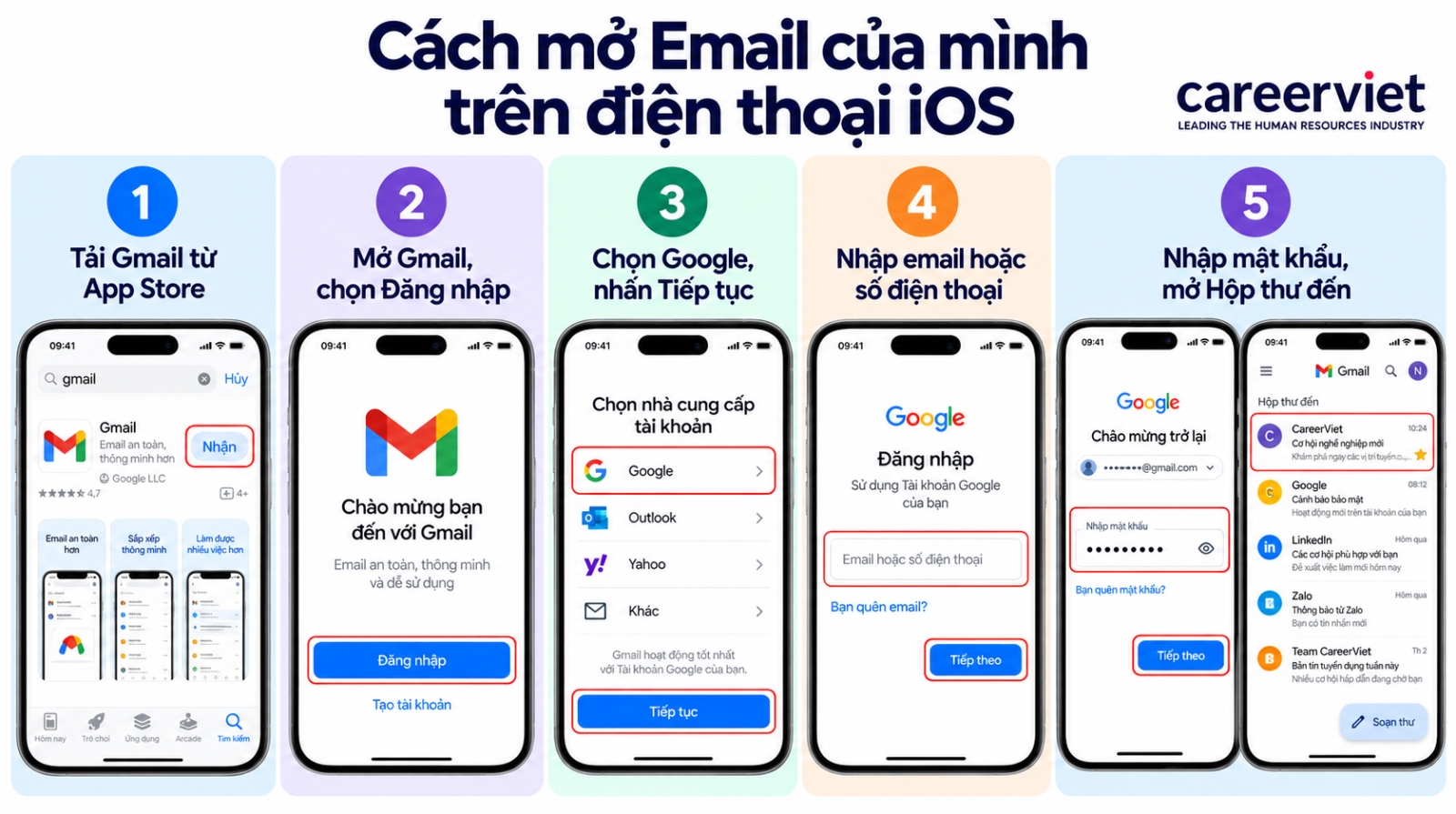 Cách mở Email của mình trên điện thoại iOS
Ngoài Gmail, người dùng iOS cũng có thể sử dụng ứng dụng Mail tích hợp sẵn trên thiết bị để thêm và quản lý tài khoản email. Ứng dụng này hỗ trợ nhiều dịch vụ phổ biến như iCloud, Gmail, Microsoft Exchange và Yahoo, vì vậy bạn không nhất thiết phải cài thêm ứng dụng riêng để đọc email.
Cách mở Email của mình trên điện thoại Android
Với điện thoại Android, Gmail thường được cài đặt sẵn trên thiết bị. Nếu chưa có ứng dụng, bạn có thể tải Gmail từ Google Play, sau đó đăng nhập tài khoản để kiểm tra thư.
- Bước 1: Mở ứng dụng Gmail. Nếu thiết bị chưa cài đặt, truy cập Google Play, tìm Gmail và tải về.
- Bước 2: Chọn Đăng nhập hoặc nhấn vào ảnh đại diện rồi chọn Thêm tài khoản khác nếu ứng dụng đang có tài khoản.
- Bước 3: Chọn Google đối với tài khoản Gmail hoặc lựa chọn nhà cung cấp tương ứng nếu sử dụng dịch vụ email khác.
- Bước 4: Nhập địa chỉ email hoặc số điện thoại đã đăng ký, sau đó nhấn Tiếp theo.
- Bước 5: Điền mật khẩu và hoàn thành bước xác minh theo yêu cầu. Khi đăng nhập thành công, bạn chỉ cần truy cập Hộp thư đến và chọn thư muốn đọc.
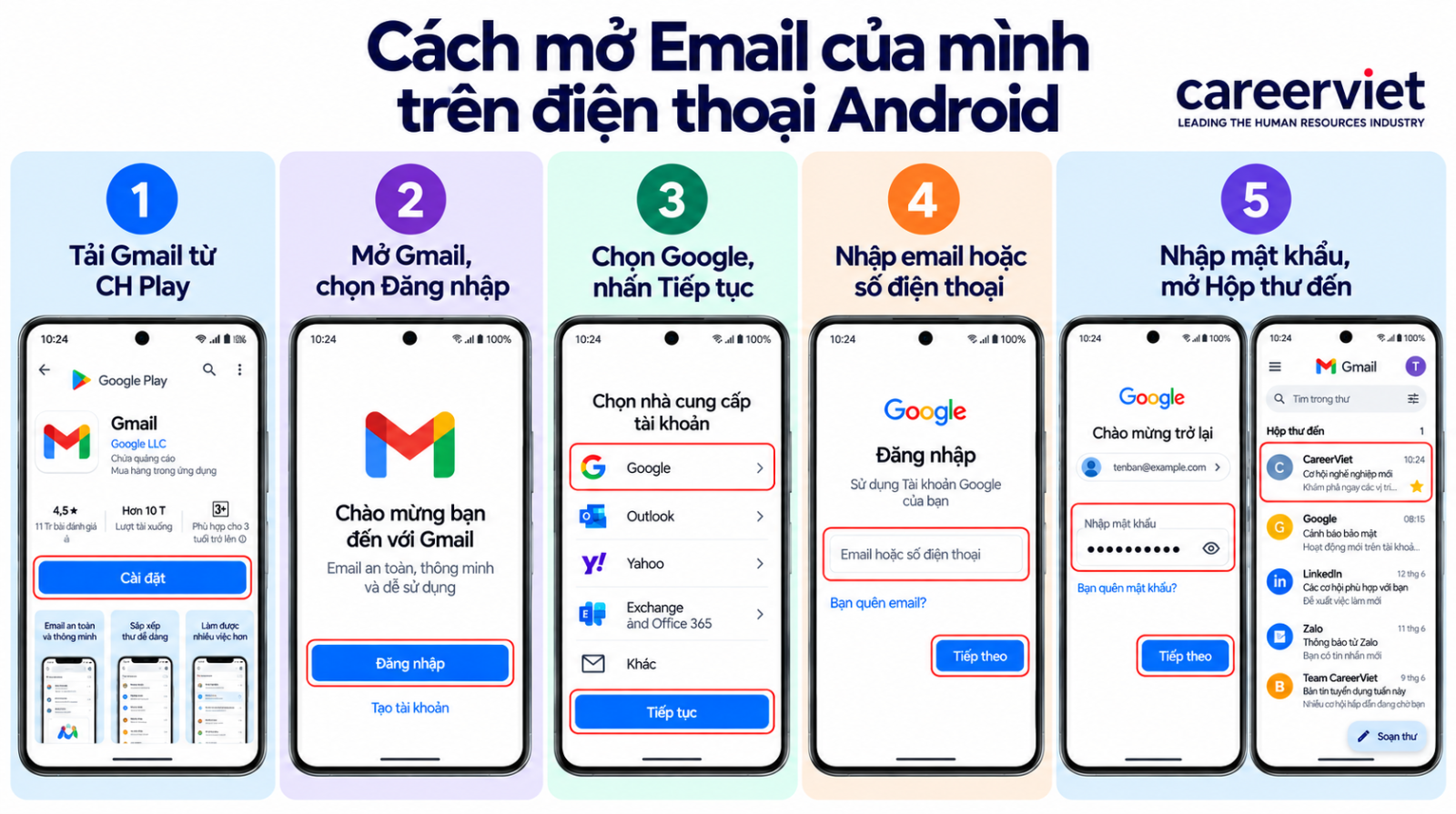 Cách mở Email của mình trên điện thoại Android
Cách mở Email của mình trên máy tính
Trên máy tính, người dùng có thể mở email trực tiếp bằng trình duyệt web mà không cần cài thêm ứng dụng. Với Gmail, Google hỗ trợ truy cập trên các trình duyệt phổ biến như Chrome, Firefox, Safari và Microsoft Edge. Sau khi đăng nhập, bạn có thể vào hộp thư đến để kiểm tra các email đã nhận:
- Bước 1: Mở trình duyệt web trên máy tính như Google Chrome, Microsoft Edge, Firefox hoặc Safari.
- Bước 2: Truy cập trang Gmail để mở giao diện đăng nhập.
- Bước 3: Nhập địa chỉ email hoặc số điện thoại được liên kết với Tài khoản Google, sau đó chọn Tiếp theo.
- Bước 4: Điền mật khẩu của tài khoản và hoàn thành bước xác minh bảo mật nếu hệ thống yêu cầu.
- Bước 5: Sau khi đăng nhập thành công, chọn Hộp thư đến (Inbox) và nhấp vào email cần đọc để mở toàn bộ nội dung.
Nếu máy tính đang đăng nhập một tài khoản khác, bạn có thể chọn Sử dụng một tài khoản khác rồi nhập thông tin của mình. Đối với máy tính công cộng hoặc thiết bị dùng chung, người dùng nên đăng xuất khỏi Gmail sau khi kiểm tra thư để bảo vệ tài khoản.
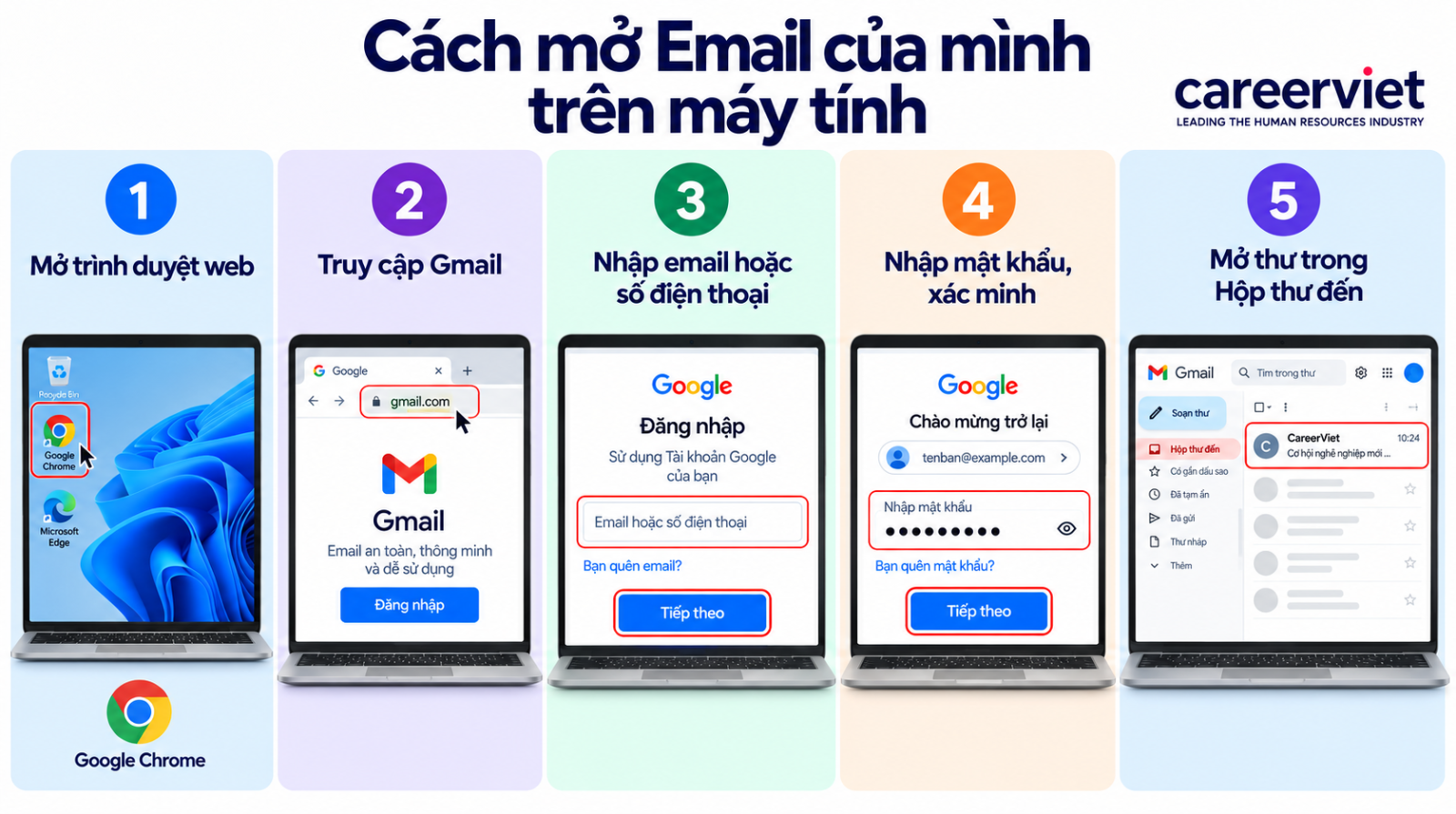 Các bước mở Email cá nhân bằng máy tính
Lưu ý khi sử dụng email
Để sử dụng email chuyên nghiệp và thể hiện sự tôn trọng đối với người nhận, bạn cần nắm vững các lưu ý sau:
- Kiểm tra kĩ tiêu đề và nội dung email trước khi gửi: Việc rà soát lại tiêu đề và nội dung giúp bạn có thể xem xét kỹ lưỡng trước khi gửi. Tránh việc gửi nhầm email, sử dụng ngôn từ không phù hợp hoặc làm thất thoát những tài liệu quan trọng.
- Đặt To, CC, Bcc đúng cách: Đây là những cài đặt người nhận phổ biến khi gửi email. Bạn nên dùng To khi muốn gửi email cho một người, CC dùng khi muốn những người được thêm vào biết nội dung trao đổi. BCC phù hợp khi gửi cùng một email cho nhiều người nhưng không muốn hiển thị địa chỉ email của họ cho nhau.
- Cẩn thận với email lừa đảo: Không nên nhấp vào các đường link lạ được gửi đến email của bạn. Đặc biệt cần cảnh giác với các email yêu cầu cung cấp mật khẩu, mã xác minh, thông tin ngân hàng hoặc thông tin đăng nhập vì đây là các công cụ để kẻ gian có thể lừa đảo chiếm đoạt thông tin hoặc tài sản của bạn.
- Tách bạch công - tư: Tuyệt đối không dùng email công ty để đăng ký các dịch vụ giải trí, mua sắm cá nhân, hoặc mạng xã hội để tránh nguy cơ rò rỉ dữ liệu tổ chức và hạn chế thư rác.
- Không đăng nhập email trên thiết bị không đáng tin: Không nên đăng nhập tài khoản email trên các thiết bị công cộng hoặc thiết bị không đáng tin cậy. Nếu bắt buộc phải sử dụng, hãy đăng xuất sau khi hoàn thành.
Thông qua các bước hướng dẫn trên, bạn có thể mở email và đăng nhập vào tài khoản của mình nhanh chóng trên từng thiết bị. Người dùng cũng cần bảo mật thông tin đăng nhập cẩn thận để hạn chế nguy cơ tài khoản bị truy cập trái phép. Hy vọng những chia sẻ này từ CareerViet sẽ giúp bạn sử dụng email an toàn hơn trong quá trình liên lạc, trao đổi thông tin.
Source: CareerViet
VIP jobs ( $1000+ )
Similar posts "Wiki Career"
 Hot Job Recruiting