Thông Báo Việc Làm

Cách đổi tên Facebook trên điện thoại/máy tính đơn giản
Lượt xem: 0
Đổi tên Facebook là cách để bạn bè nhận diện tài khoản dễ dàng hơn, đồng thời thể hiện dấu ấn cá nhân phù hợp với hình ảnh hiện tại. Bài viết sau đây của CareerViet sẽ hướng dẫn chi tiết cách đổi tên FB trên điện thoại và máy tính với các bước thực hiện nhanh gọn, đơn giản, giúp bạn thực hiện thành công ngay trong lần đầu tiên.

Đổi tên Facebook là cách để bạn bè nhận diện tài khoản dễ dàng hơn
1. Cách đổi tên Facebook trên điện thoại iPhone - iOS
Đổi tên Facebook trên iPhone là thao tác khá đơn giản, người dùng có thể thực hiện trực tiếp trong ứng dụng mà không cần đăng nhập bằng máy tính. Tuy nhiên, Facebook hiện quản lý phần thông tin cá nhân thông qua Trung tâm tài khoản Meta, vì vậy bạn cần truy cập đúng mục cài đặt để chỉnh sửa tên hiển thị.
- Bước 1: Trước tiên, bạn hãy mở ứng dụng Facebook đã đăng nhập tài khoản cần đổi tên. Sau đó, nhấn vào biểu tượng Menu ở góc dưới bên phải màn hình.
- Bước 2: Trong giao diện Menu, bạn kéo xuống và chọn Cài đặt & quyền riêng tư. Tiếp theo, nhấn vào mục Cài đặt để mở phần quản lý tài khoản.
- Bước 3: Tại màn hình cài đặt, bạn tìm và chọn Trung tâm tài khoản hoặc Meta Accounts Center. Đây là khu vực Facebook dùng để quản lý thông tin cá nhân, hồ sơ và các thiết lập liên quan đến tài khoản Meta.
- Bước 4: Sau khi vào Trung tâm tài khoản, bạn chọn mục Trang cá nhân hoặc Profiles. Nếu tài khoản có liên kết với Instagram hoặc nhiều hồ sơ khác, bạn cần chọn đúng hồ sơ Facebook muốn chỉnh sửa.
- Bước 5: Bạn nhấn vào mục Tên hoặc Name, sau đó nhập họ, tên đệm và tên mới theo mong muốn. Người dùng nên kiểm tra kỹ chính tả, dấu tiếng Việt và cách hiển thị trước khi chuyển sang bước tiếp theo.
- Bước 6: Sau khi nhập tên mới, bạn chọn Xem lại thay đổi hoặc Review Change. Facebook sẽ hiển thị bản xem trước để bạn kiểm tra. Nếu thông tin đã chính xác, hãy nhập mật khẩu nếu hệ thống yêu cầu, sau đó nhấn Lưu thay đổi để hoàn tất.

Cách chỉnh tên Facebook đơn giản trên điện thoại iPhone dễ dàng
2. Cách đổi tên Facebook trên điện thoại Samsung - Android
Giao diện giữa các dòng điện thoại Android nhìn chung khá tương đồng, vì vậy bạn chỉ cần mở đúng phần quản lý tài khoản và chỉnh sửa thông tin cá nhân theo các bước dưới đây:
- Bước 1: Mở ứng dụng Facebook trên điện thoại Samsung và đăng nhập vào tài khoản cần đổi tên.
- Bước 2: Nhấn vào biểu tượng Menu hoặc ảnh đại diện ở góc trên bên phải màn hình.
- Bước 3: Bạn chọn Cài đặt & quyền riêng tư, sau đó tiếp tục nhấn vào mục Cài đặt.
- Bước 4: Truy cập Trung tâm tài khoản để mở khu vực quản lý thông tin liên kết với tài khoản Facebook.
- Bước 5: Chọn tài khoản Facebook muốn chỉnh sửa và nhấn vào mục Tên.
- Bước 6: Nhập họ, tên đệm và tên mới theo mong muốn. Bạn nên kiểm tra kỹ chính tả cũng như thứ tự hiển thị trước khi tiếp tục.
- Bước 7: Nhấn Xem lại thay đổi, chọn cách hiển thị tên phù hợp rồi nhập mật khẩu nếu Facebook yêu cầu xác nhận.
- Bước 8: Chọn Lưu thay đổi để hoàn tất quá trình đổi tên Facebook trên điện thoại Samsung.
Lưu ý rằng: Tên mới cần đáp ứng tiêu chuẩn đặt tên của Facebook và một số tài khoản có thể được yêu cầu xác minh danh tính. Giao diện ứng dụng cũng có thể thay đổi theo từng phiên bản, nhưng phần chỉnh sửa tên thường được quản lý thông qua Trung tâm tài khoản của Meta.
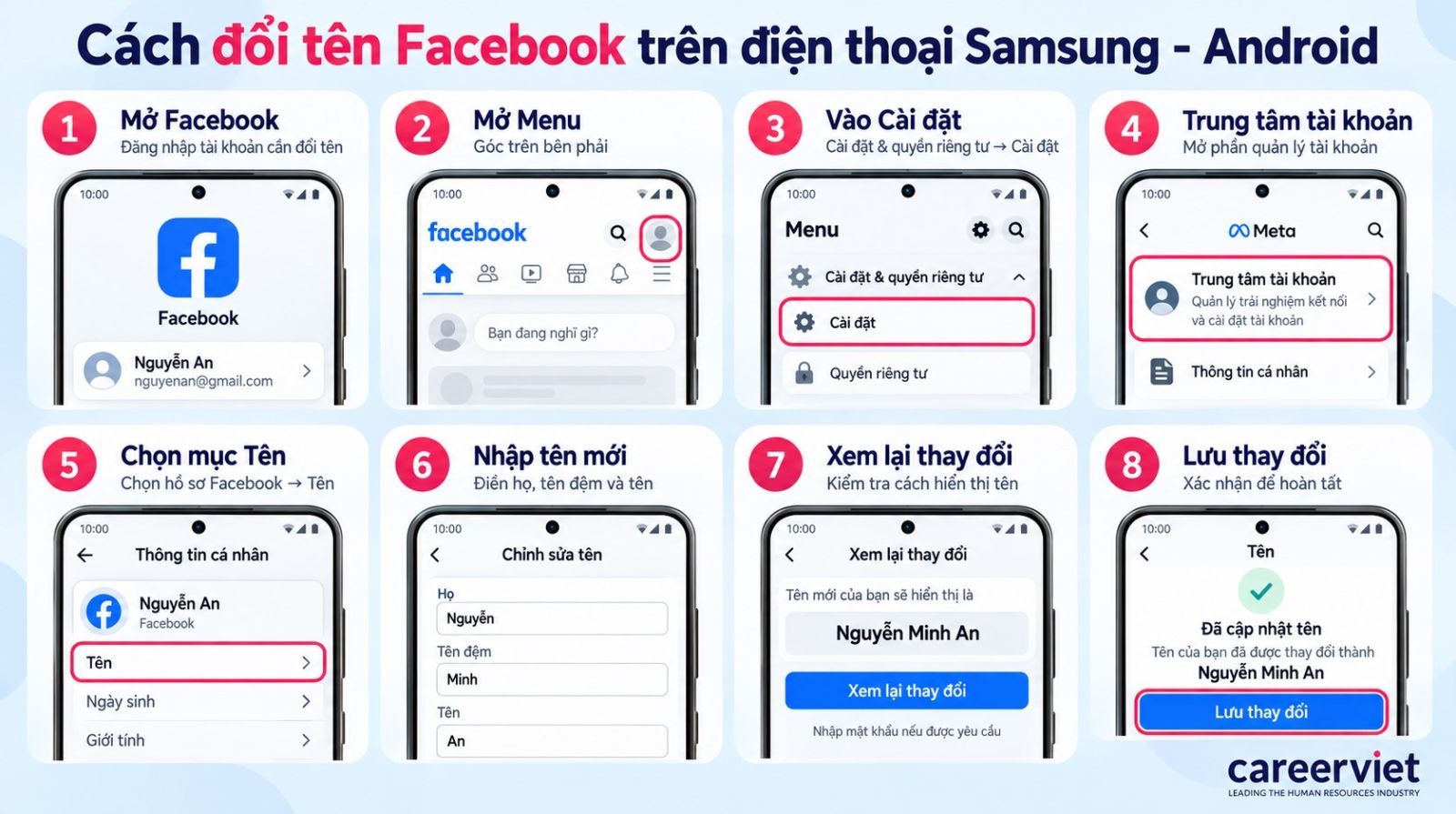
Các bước đổi tên Facebook trên điện thoại Android đơn giản, dễ thực hiện
3. Cách đổi tên Facebook trên máy tính
Nếu bạn thường truy cập Facebook bằng Chrome, Edge, Firefox hoặc một trình duyệt khác, quá trình đổi tên tài khoản vẫn có thể thực hiện khá nhanh. Người dùng chỉ cần mở đúng phần cài đặt cá nhân và xác nhận lại thông tin theo các bước sau:
- Bước 1: Bạn đăng nhập vào tài khoản Facebook, sau đó nhấn vào ảnh đại diện ở góc trên bên phải màn hình để mở menu quản lý.
- Bước 2: Chọn Cài đặt và quyền riêng tư, rồi tiếp tục truy cập mục Cài đặt để mở khu vực thiết lập tài khoản.
- Bước 3: Bạn tìm và chọn phần hiển thị tên Facebook của mình trong danh sách thông tin cá nhân.
- Bước 4: Nhấn Chỉnh sửa tại mục tên, sau đó nhập nội dung mới theo mong muốn và kiểm tra lại thông tin trước khi xác nhận.
- Bước 5: Chọn Xem lại thay đổi, nhập mật khẩu tài khoản khi Facebook yêu cầu xác minh, rồi nhấn Lưu thay đổi để hoàn tất quá trình cập nhật tên.
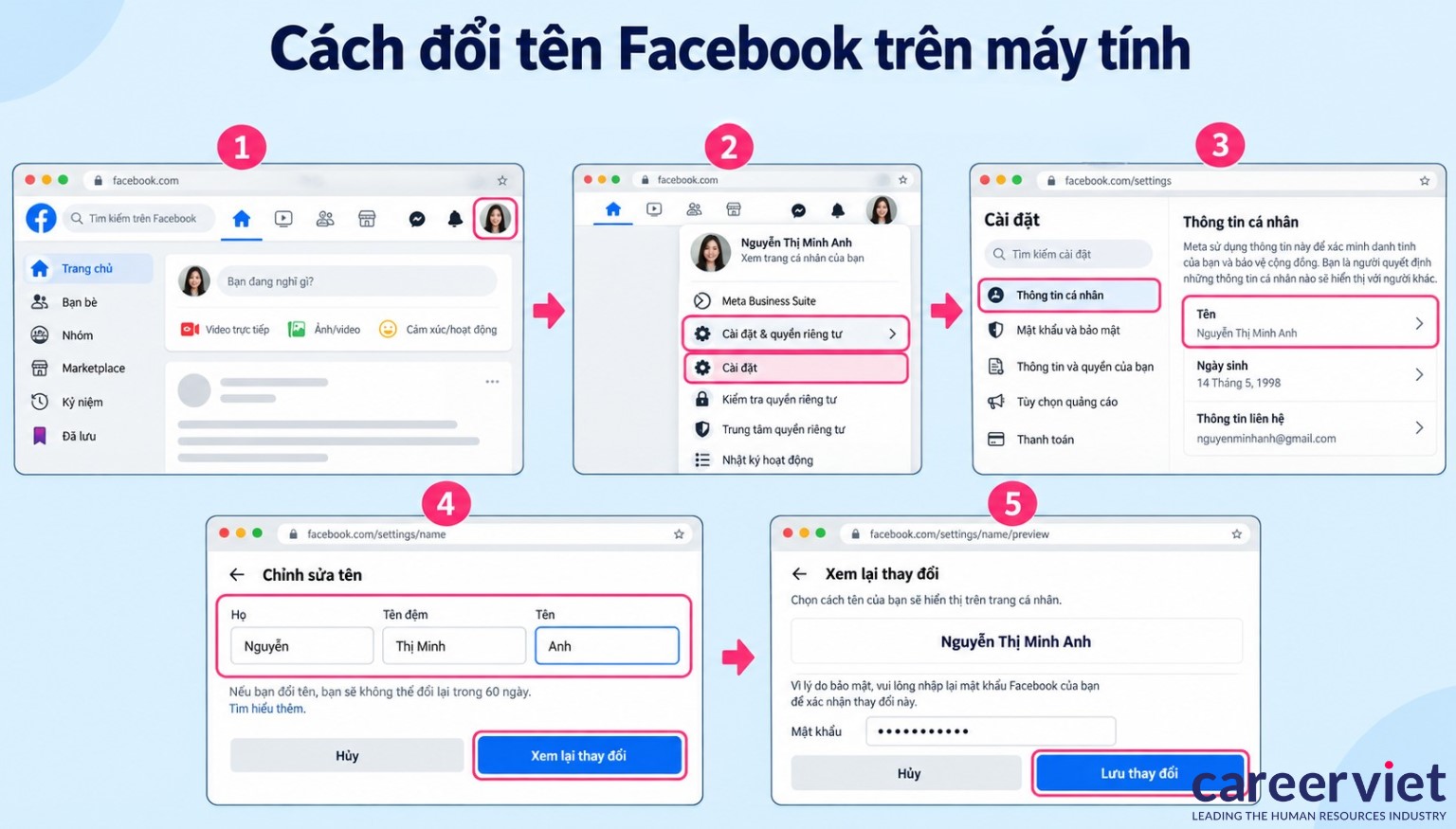
Hướng dẫn cách đổi tên Facebook trên máy tính đơn giản, dễ thực hiện
4. Cách đổi tên Facebook khi chưa đủ 60 ngày
Theo quy định của Facebook, người dùng thường chỉ có thể thay đổi tên tài khoản sau mỗi 60 ngày. Tuy nhiên, nếu tên mới bị sai chính tả hoặc bạn có lý do hợp lệ, Facebook vẫn cho phép gửi yêu cầu xem xét để cập nhật sớm hơn thời hạn này. Cách đổi tên Facebook trong trường hợp chưa đủ 60 ngày được thực hiện như sau:
- Bước 1: Bạn truy cập trang hỗ trợ chính thức của Facebook để mở biểu mẫu yêu cầu thay đổi tên.
- Bước 2: Điền đầy đủ thông tin cá nhân, sau đó lựa chọn lý do phù hợp như tên hiện tại bị sai hoặc muốn sử dụng tên thật.
- Bước 3: Tải lên giấy tờ tùy thân có ảnh, chẳng hạn CMND, CCCD hoặc hộ chiếu để Facebook đối chiếu danh tính.
- Bước 4: Bạn gửi biểu mẫu và chờ hệ thống xem xét yêu cầu. Thời gian xử lý thường kéo dài khoảng 1-3 ngày làm việc.
Facebook chỉ chấp thuận yêu cầu đổi tên trước thời hạn 60 ngày khi thông tin tài khoản và giấy tờ xác minh đáp ứng các tiêu chí cần thiết. Ngoài ra, sau khi cập nhật tên thành công, người dùng cũng có thể quay lại tên trước đó trong khoảng thời gian Facebook cho phép nếu phát hiện thông tin mới chưa chính xác. Khi cần khôi phục tên cũ, bạn có thể thực hiện theo các bước dưới đây:
- Bước 1: Đăng nhập Facebook, sau đó nhấn vào ảnh đại diện ở góc trên bên phải giao diện để mở menu quản lý.
- Bước 2: Chọn “Cài đặt và quyền riêng tư”, rồi tiếp tục truy cập mục “Cài đặt”.
- Bước 3: Bạn mở phần “Cài đặt tài khoản”, sau đó chọn “Chung” để xem các thông tin cơ bản của tài khoản.
- Bước 4: Bạn nhấn “Chỉnh sửa” tại mục tên để mở các tùy chọn liên quan đến thông tin hiển thị.
- Bước 5: Chọn “Sử dụng tên trước” và làm theo hướng dẫn xác nhận của Facebook để hoàn tất quá trình khôi phục.
5. Cách đổi tên Facebook 1 chữ
Facebook thường yêu cầu người dùng sử dụng tên đầy đủ gồm họ và tên trên tài khoản. Tuy nhiên, một số tài khoản thuộc khu vực Indonesia có thể hiển thị tên chỉ với một chữ. Nếu muốn áp dụng cách đặt tên tối giản này, bạn có thể tham khảo các cách đổi tên FB dưới đây:
- Bước 1: Đăng nhập Facebook và nhấn vào ảnh đại diện ở góc trên bên phải để mở danh mục quản lý tài khoản.
- Bước 2: Chọn “Cài đặt và quyền riêng tư”, sau đó truy cập “Cài đặt”.
- Bước 3: Mở Cài đặt > Ngôn ngữ & khu vực > Ngôn ngữ trên Facebook, rồi chuyển giao diện sang Bahasa Indonesia.
- Bước 4: Truy cập Cài đặt tên (Name Settings), nhập tên muốn hiển thị và để trống phần họ. Tiếp theo, chọn “Xem lại thay đổi”, nhập mật khẩu và nhấn “Lưu” để xác nhận.
- Bước 5: Chuyển ngôn ngữ Facebook trở lại tiếng Việt hoặc tiếng Anh sau khi hoàn tất quá trình cập nhật.
Bài viết trên của CareerViet đã hướng dẫn chi tiết cách đổi tên FB trên máy tính và điện thoại từ A đến Z. Bạn có thể lựa chọn phương pháp phù hợp với thiết bị đang sử dụng, sau đó chia sẻ nội dung này cho bạn bè hoặc người thân nếu thấy hữu ích. Chúc bạn đổi tên Facebook thành công!
Nguồn: CareerViet
Việc Làm VIP ( $1000+)
Bài viết cùng chuyên mục "Wiki Career"
 Vị trí HOT đang tuyển