Thông Báo Việc Làm

Cách xác minh địa chỉ Email qua điện thoại/máy tính chỉ vài bước đơn giản
Lượt xem: 5,286
Xác minh địa chỉ Email là quá trình kiểm tra tính hợp lệ và xác nhận quyền sử dụng một địa chỉ Email. Các bước thực hiện khá đơn giản, tuy nhiên người mới sử dụng các thiết bị thông minh có thể gặp một số khó khăn trong quá trình xác minh. Bài viết này CareerViet sẽ hướng dẫn cách xác nhận Email trên điện thoại và máy tính chỉ với vài bước siêu đơn giản.
Các bước đơn giản xác minh địa chỉ Email phổ biến
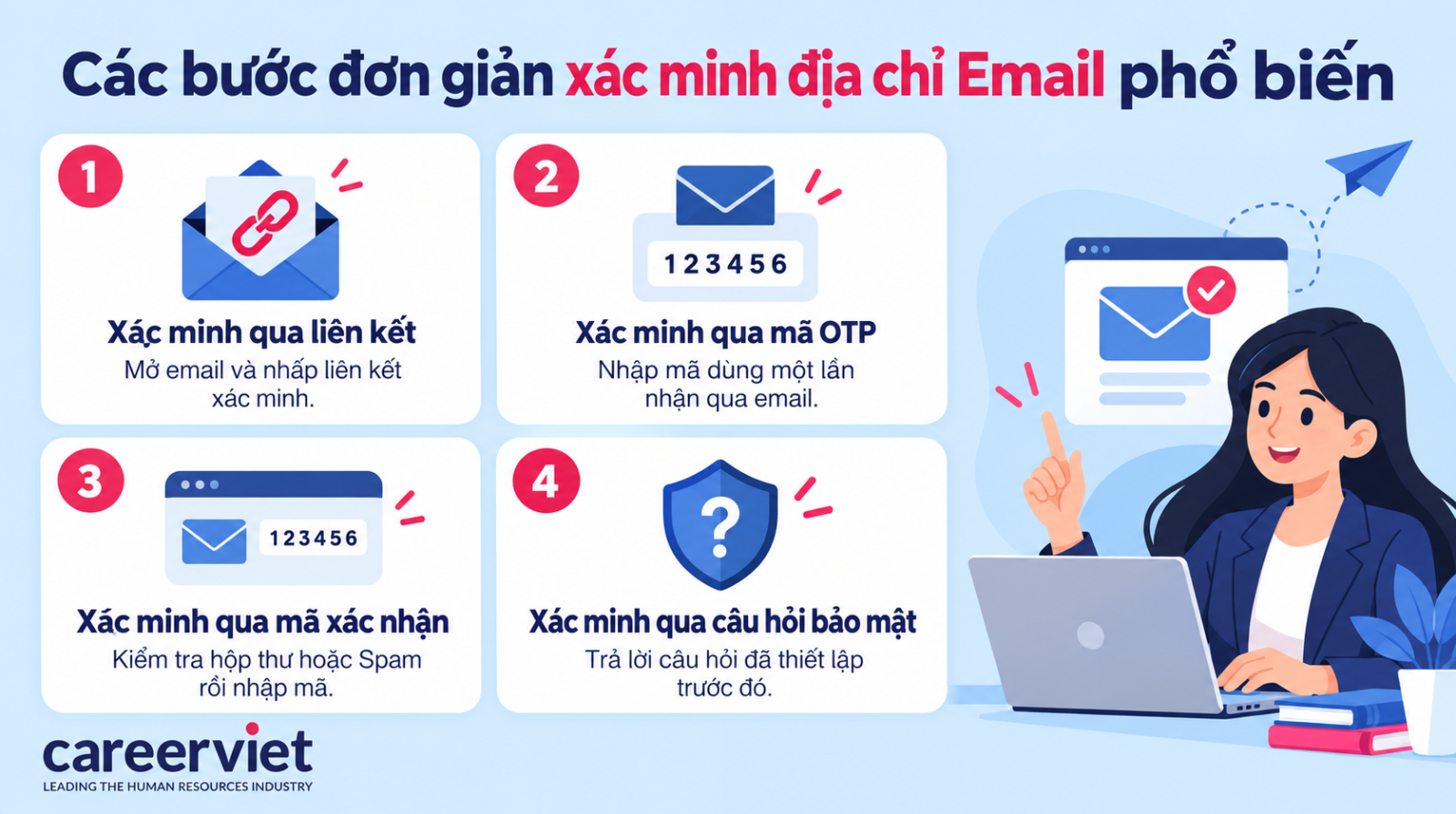
Hiện nay, việc xác minh địa chỉ Email có thể được thực hiện theo 4 cách phổ biến sau:
- Xác minh qua liên kết: Hệ thống gửi một Email chứa liên kết xác minh đến địa chỉ Email của người dùng. Chỉ cần mở Email và nhấp vào liên kết để xác nhận địa chỉ Email. Liên kết thường có thời hạn sử dụng nhằm tăng tính bảo mật.
- Xác minh qua mã OTP (One-Time Password): Hệ thống gửi một mã OTP dùng một lần đến Email đã đăng ký. Người dùng nhập mã này vào trang web hoặc ứng dụng để hoàn tất quá trình xác minh. Mã OTP thường có thời gian hiệu lực giới hạn, vì vậy bạn nên nhập mã ngay sau khi nhận được.
- Xác minh qua mã xác nhận: Hệ thống gửi mã xác nhận đến địa chỉ Email và yêu cầu người dùng nhập mã trên trang web hoặc ứng dụng. Nếu chưa nhận được mã, bạn có thể kiểm tra thư mục Spam/Thư rác hoặc yêu cầu hệ thống gửi lại mã, sau đó nhập mã nhận được để hoàn tất xác minh.
- Xác minh qua câu hỏi bảo mật: Với phương thức này, hệ thống yêu cầu người dùng trả lời câu hỏi bảo mật đã thiết lập trước đó. Câu trả lời chính xác sẽ giúp xác nhận quyền sử dụng địa chỉ Email và hoàn tất quá trình xác minh.
Cách xác minh địa chỉ Email trên các nền tảng lớn
Xác minh địa chỉ Email/Gmail trên Tài khoản Google
Khi tạo Tài khoản Google bằng địa chỉ Email của nhà cung cấp khác, Google sẽ gửi một mã xác minh gồm 06 chữ số đến hộp thư đã đăng ký. Bạn mở Email, lấy mã và nhập vào ô xác minh trên trang đăng ký hoặc trình duyệt để hoàn tất. Nếu chưa nhận được mã, hãy kiểm tra thư mục Spam/Thư rác và thử yêu cầu Google gửi lại mã.
Xác minh địa chỉ Email trên tài khoản Facebook
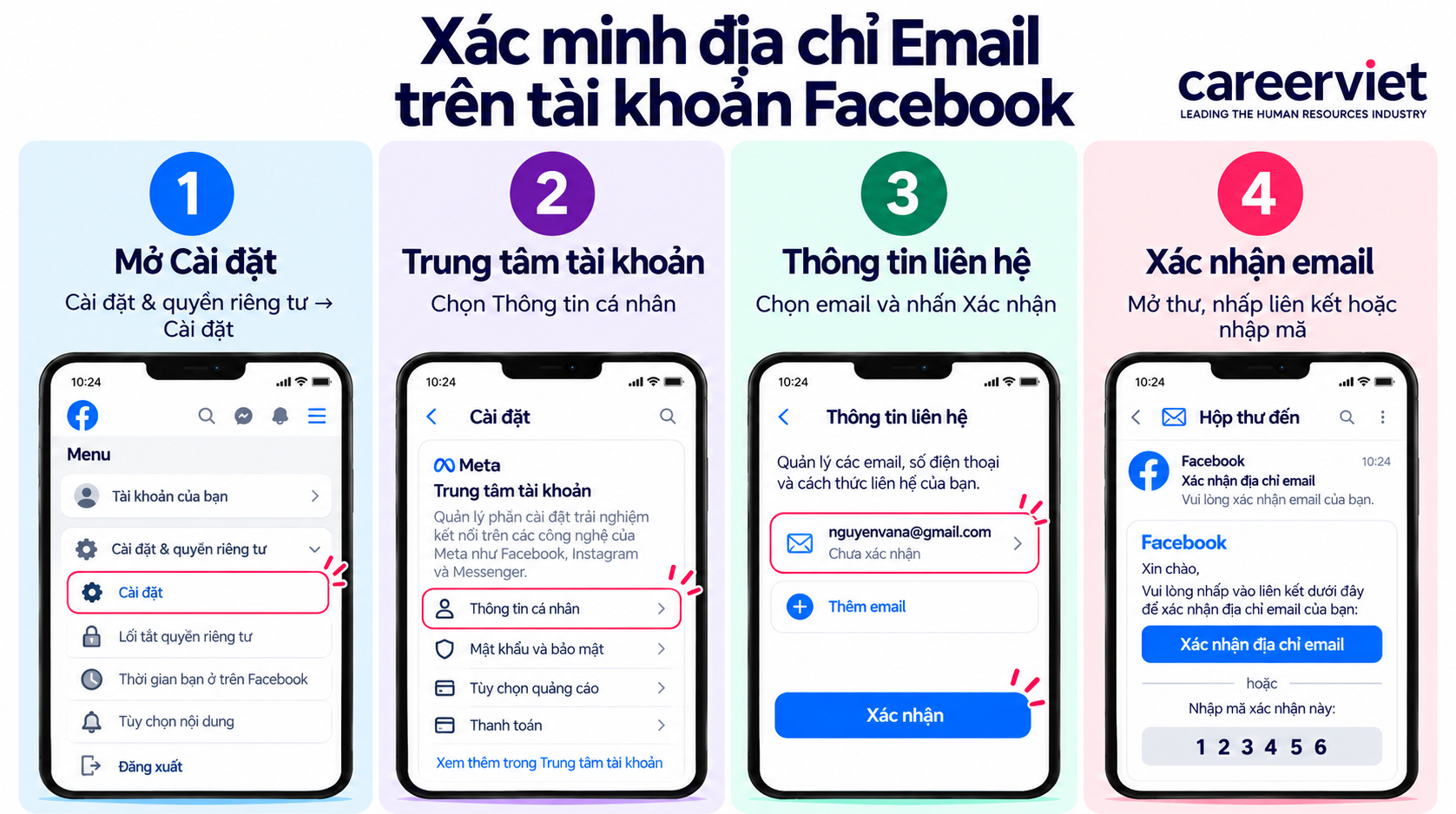
Dưới đây là các bước thực hiện xác nhận Email trên tài khoản Facebook:
- Bước 1: Mở Facebook trên điện thoại/máy tính, vào mục Cài đặt & quyền riêng tư rồi chọn Cài đặt.
- Bước 2: Nhấn vào Trung tâm tài khoản và chọn Thông tin cá nhân.
- Bước 3: Nhấp vào mục Thông tin liên hệ để xem địa chỉ email của bạn. Nếu Email chưa xác nhận, hãy chọn Thêm email mới hoặc nhấp vào Email hiện có và chọn Xác nhận.
- Bước 4: Mở hộp thư đến của Email, tìm thư từ Facebook và bấm vào liên kết xác nhận hoặc nhập mã xác nhận gồm 5 - 6 chữ số lên màn hình Facebook.
Xác minh địa chỉ Email trên hệ thống Microsoft
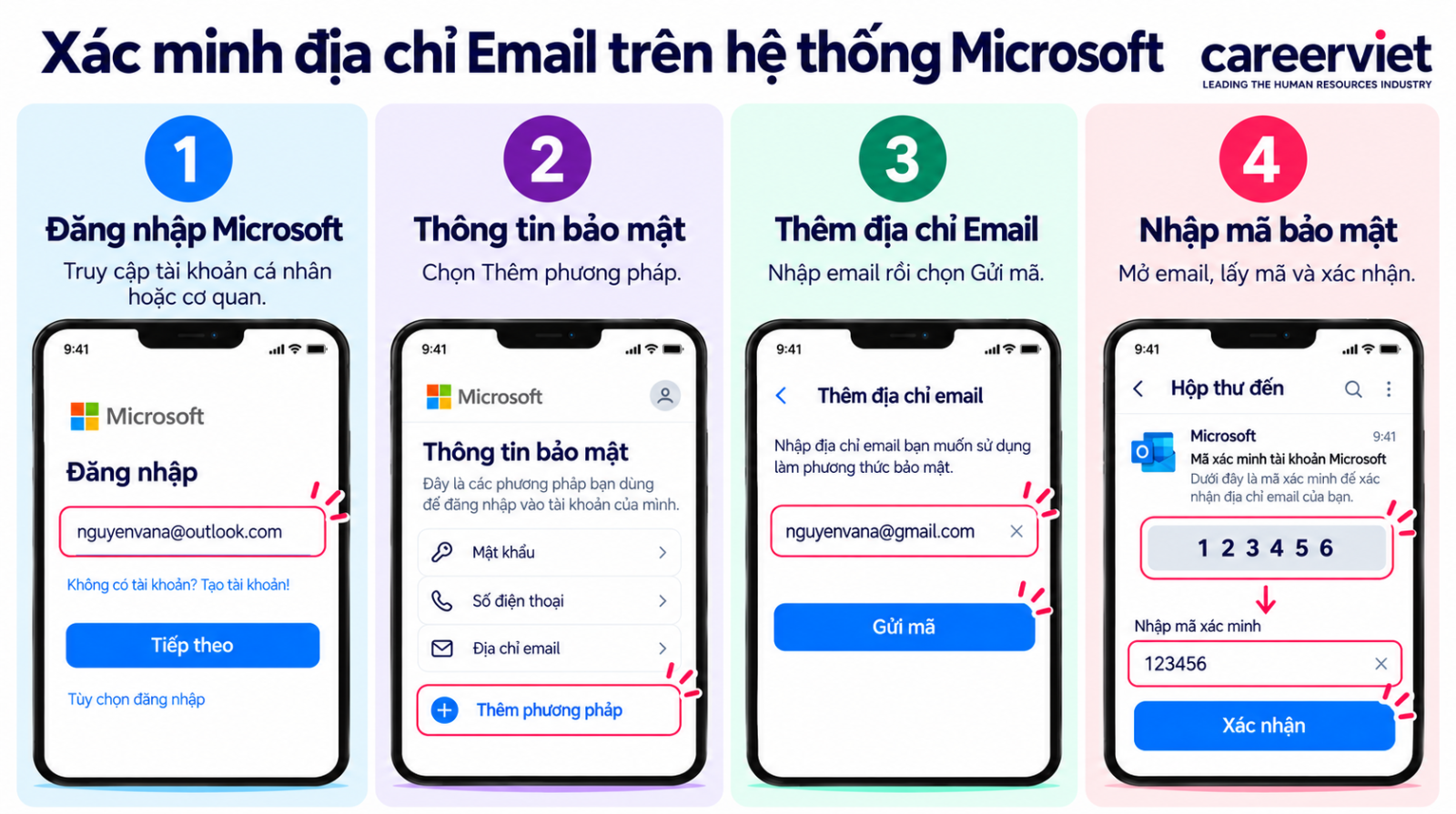
Để xác nhận Email trên hệ thống Microsoft, bạn có thể thực hiện theo các bước sau:
- Bước 1: Đăng nhập vào tài khoản Microsoft cá nhân hoặc tài khoản cơ quan, tổ chức.
- Bước 2: Tìm mục Thông tin bảo mật và chọn Thêm phương pháp.
- Bước 3: Chọn Email, nhập địa chỉ Email muốn sử dụng làm phương thức xác minh, sau đó chọn Gửi mã.
- Bước 4: Mở hộp thư của địa chỉ Email vừa đăng ký, lấy mã bảo mật được Microsoft gửi đến và nhập mã theo yêu cầu.
Lưu ý: Nên sử dụng một địa chỉ Email mà bạn vẫn có quyền truy cập ổn định để làm phương thức xác minh. Nếu sử dụng chính địa chỉ Email đang được bảo vệ và mất quyền truy cập vào tài khoản hoặc hộp thư, quá trình khôi phục tài khoản có thể gặp khó khăn.
Cách xác minh địa chỉ Email trên thiết bị sử dụng
Cách xác minh địa chỉ Email trên thiết bị Apple/iPhone
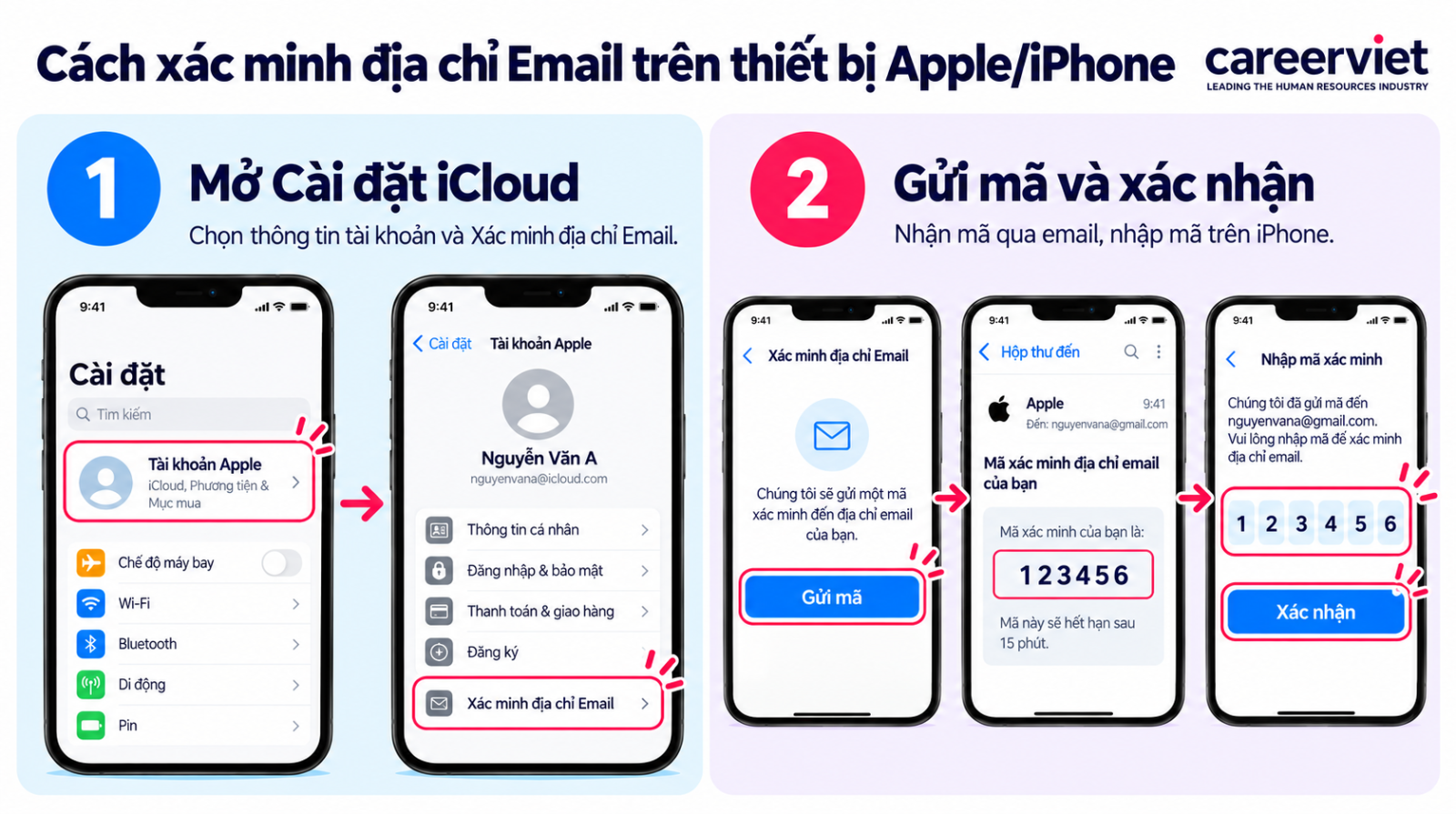
Sau đây là cách lấy mã xác nhận Email trên iPhone thông qua tài khoản iCloud:
- Bước 1: Mở ứng dụng Cài đặt, nhấn vào mục Thông tin tài khoản iCloud và chọn Xác minh địa chỉ Email.
- Bước 2: Nhấn vào Gửi mã. Một Email chứa mã xác nhận sẽ được gửi đến địa chỉ Email đã đăng ký với iCloud. Nhập mã xác nhận vào vị trí được yêu cầu trên iPhone để hoàn tất.
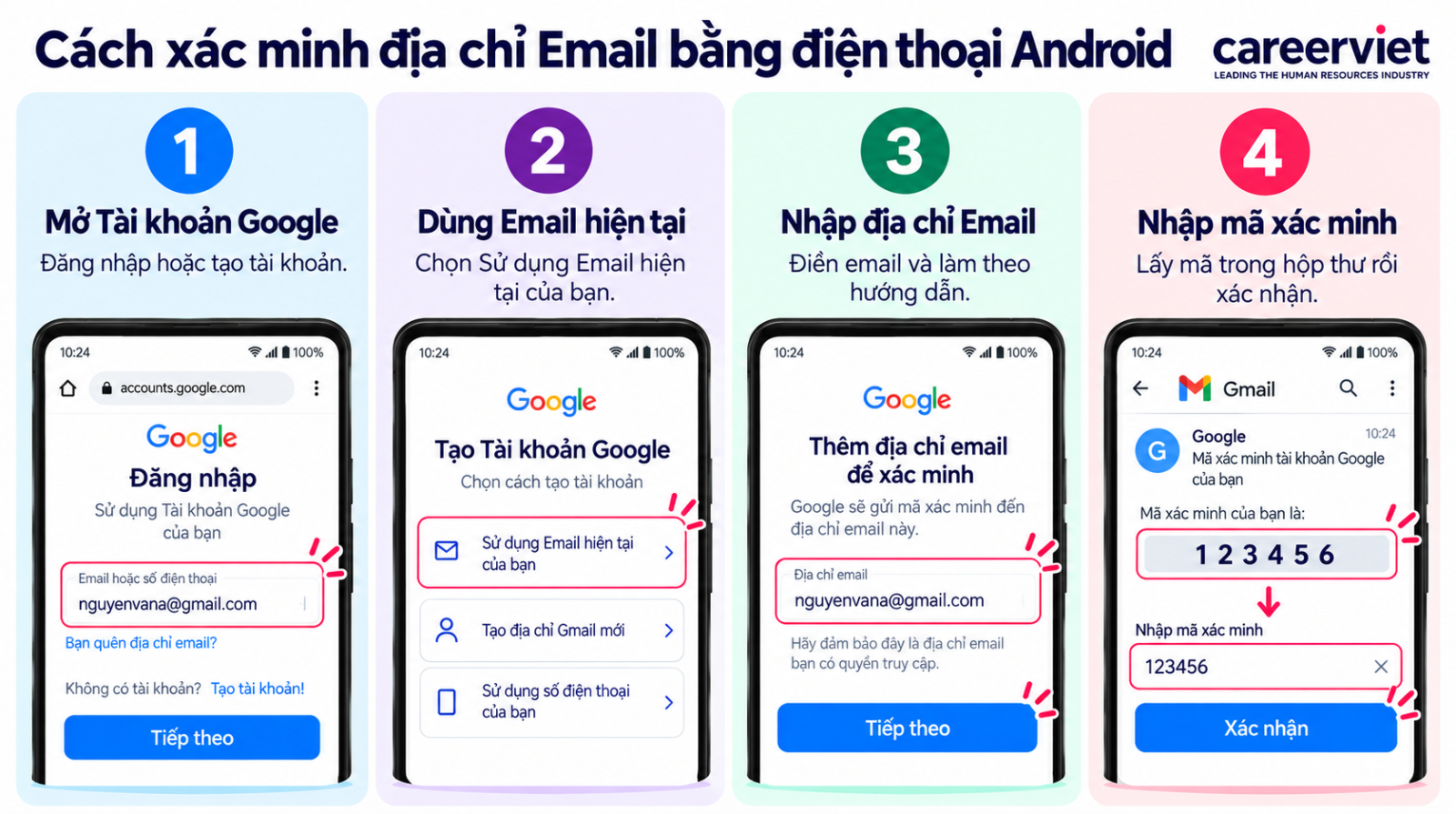
Cách xác minh địa chỉ Email bằng điện thoại Android
Trên điện thoại Android, bạn có thể xác nhận Email thông qua Tài khoản Google theo các bước:
- Bước 1: Mở trình duyệt và đăng nhập hoặc tạo Tài khoản Google.
- Bước 2: Chọn Sử dụng Email hiện tại của bạn nếu dùng địa chỉ Email khác Gmail.
- Bước 3: Nhập địa chỉ Email và làm theo hướng dẫn.
- Bước 4: Mở hộp thư, lấy mã xác minh Google gửi đến và nhập mã để hoàn tất xác minh.
Cách xác minh địa chỉ Email trên máy tính
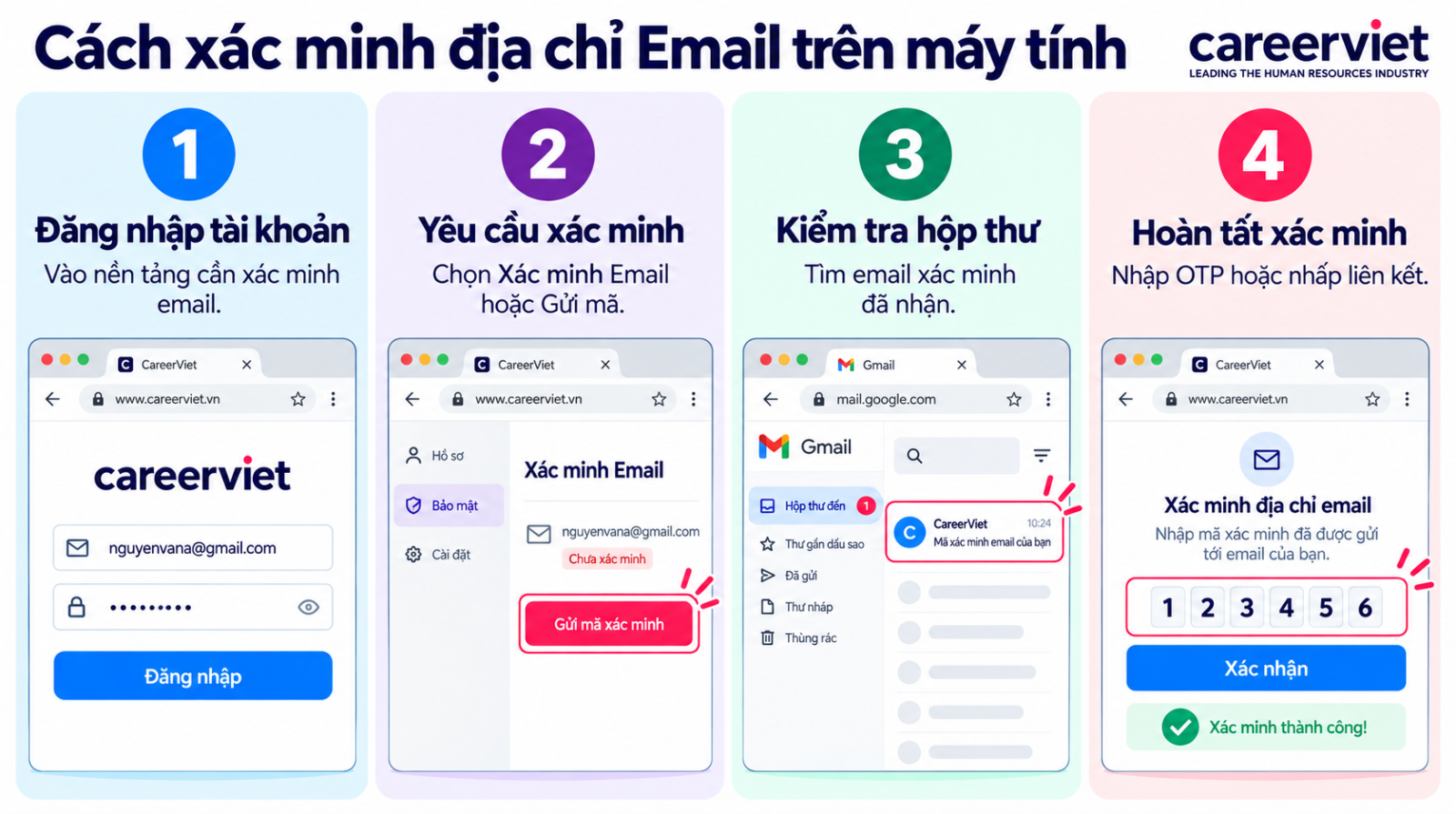
Bạn có thể xác minh địa chỉ Email trên máy tính theo các bước cơ bản sau:
- Bước 1: Hãy đăng nhập vào tài khoản hoặc nền tảng cần xác minh Email.
- Bước 2: Chọn Xác minh Email hoặc Gửi mã xác nhận.
- Bước 3: Mở hộp thư Email đã đăng ký và tìm thư xác minh.
- Bước 4: Nhập mã OTP hoặc nhấp vào liên kết xác minh trong Email và làm theo hướng dẫn trên màn hình để hoàn tất quá trình xác minh.
Các lỗi thường gặp liên quan đến mã xác minh
Trong quá trình xác nhận Email, bạn có thể gặp một số lỗi khiến mã hoặc liên kết xác nhận không được sử dụng thành công. Dưới đây là những trường hợp phổ biến và cách xử lý:
- Không nhận được Email xác minh: Kiểm tra thư mục Spam/Thư rác, Quảng cáo hoặc các mục thư khác. Bạn cũng nên kiểm tra lại địa chỉ Email đã nhập và thêm địa chỉ gửi của hệ thống vào danh bạ nếu cần.
- Liên kết xác minh hết hạn: Một số liên kết xác minh chỉ có hiệu lực trong thời gian nhất định. Khi liên kết không còn hoạt động, hãy quay lại trang đăng nhập hoặc trang quản lý tài khoản để yêu cầu gửi liên kết mới.
- Liên kết xác minh không hoạt động: Kiểm tra lại đường dẫn và thử mở bằng trình duyệt khác hoặc chế độ ẩn danh. Nếu liên kết đã hết hạn, hãy yêu cầu hệ thống gửi lại Email xác minh.
- Nhập sai địa chỉ Email: Kiểm tra kỹ địa chỉ Email trước khi đăng ký hoặc yêu cầu gửi mã. Chỉ một ký tự bị nhập sai cũng có thể khiến Email xác minh được gửi đến địa chỉ khác.
Câu hỏi thường gặp xác nhận email
Cách lấy mã xác minh email trên iPhone như thế nào?
Để xác minh Email trên iPhone, bạn mở Cài đặt và chọn tên tài khoản ở trên cùng. Sau đó, bấm vào mục Mật khẩu & Bảo mật và chọn Nhận mã xác thực để hệ thống gửi mã đến Email iCloud. Cuối cùng, nhập chính xác mã nhận được để hoàn tất quá trình xác minh.
Tìm mã xác minh email ở đâu?
Mã xác minh Email thường được gửi trực tiếp đến hộp thư của địa chỉ Email bạn đã đăng ký. Hãy kiểm tra Hộp thư đến, Spam/Thư rác hoặc Quảng cáo để tìm mã.
Cách xác nhận email thư mời phỏng vấn như nào?
Cách xác nhận Email thư mời phỏng vấn là phản hồi nhà tuyển dụng trong vòng 24 giờ với nội dung ngắn gọn, lịch sự. Trong Email, bạn nên xác nhận rõ thời gian, địa điểm hoặc hình thức phỏng vấn để tránh nhầm lẫn.
Xác nhận Email là bước bảo mật quan trọng để bảo vệ thông tin cá nhân và dữ liệu trực tuyến quan trọng. Hy vọng với những hướng dẫn chi tiết ở trên của CareerViet, bạn sẽ dễ dàng tự xác minh địa chỉ Email của mình trên mọi thiết bị.
Nguồn: CareerViet
Việc Làm VIP ( $1000+)
Bài viết cùng chuyên mục "Wiki Career"
 Vị trí HOT đang tuyển