
 Thông Báo Việc Làm

Cách đổi tên Gmail Google trên điện thoại, máy tính đơn giản
Lượt xem: 5,198
Tên hiển thị Gmail giúp người nhận dễ dàng nhận biết bạn giữa hàng loạt email trong hộp thư. Nếu muốn thay đổi sang một cái tên ấn tượng và chuyên nghiệp hơn, bạn có thể thực hiện chỉ với vài thao tác đơn giản. Bài viết dưới đây sẽ hướng dẫn chi tiết cách đổi tên Gmail Google trên điện thoại và máy tính nhanh chóng, dễ thực hiện.

Đổi tên Gmail để có thể phù hợp với nhu cầu của người dùng
Đổi tên hiển thị Gmail trên máy tính
Để đổi tên Gmail trên máy tính, bạn hãy truy cập Gmail bằng trình duyệt web, chọn biểu tượng Cài đặt (hình bánh răng) rồi nhấn Xem tất cả tùy chọn cài đặt. Tiếp theo, chuyển sang mục Tài khoản và Nhập, tìm tài khoản cần đổi và nhấp Chỉnh sửa thông tin. Cuối cùng, chỉ cần nhập tên mới và nhấn Lưu thay đổi để cập nhật.
Hướng dẫn chi tiết:
Bước 1: Mở trình duyệt web trên máy tính, đăng nhập vào Gmail rồi nhấn vào biểu tượng hình bánh răng ở góc trên bên phải màn hình.
Bước 2: Để thực hiện cách đổi tên Gmail trên máy tính, hãy chọn Xem tất cả tùy chọn cài đặt.
Bước 3: Trên thanh công cụ, nhấn vào mục Tài khoản và Nhập.
Bước 4: Tiếp theo, nhấn chọn Chỉnh sửa thông tin tại mục Gửi thư bằng địa chỉ.
Bước 5: Cuối cùng, tiến hành nhập tên Gmail rồi nhấn Lưu thay đổi.

Đổi tên hiển thị Gmail trên máy tính
Đổi tên hiển thị Gmail trên điện thoại
Nếu bạn muốn đổi tên hiển thị Gmail trên điện thoại, trước tiên, hãy mở ứng dụng Gmail, nhấn biểu tượng 3 dấu gạch ngang rồi chọn Cài đặt. Tiếp theo, chọn tài khoản cần đổi và nhấn Quản lý Tài khoản Google của bạn. Tại đây, vào mục Thông tin cá nhân, chọn Tên, nhập tên mới mong muốn và nhấn Lưu để hoàn tất cập nhật.
Hướng dẫn chi tiết:
Bước 1: Mở ứng dụng Gmail trên điện thoại di động, nhấn chọn biểu tượng 3 gạch ở góc phía trên bên trái của màn hình.
Bước 2: Tiếp theo kéo màn hình xuống và chọn mục Cài đặt. Nếu đang đăng nhập vào nhiều tài khoản trên điện thoại, bạn hãy nhấn chọn vào tên tài khoản muốn thực hiện đổi tên Gmail.
Bước 3: Nhấn chọn vào Quản lý tài khoản Google của bạn, sau đó chọn mục Thông tin cá nhân và bảo mật để tiếp tục cách đổi tên Gmail trên điện thoại.
Bước 4: Chọn mục Tên, nhập tên Gmail muốn thay đổi rồi nhấn chọn Lưu.
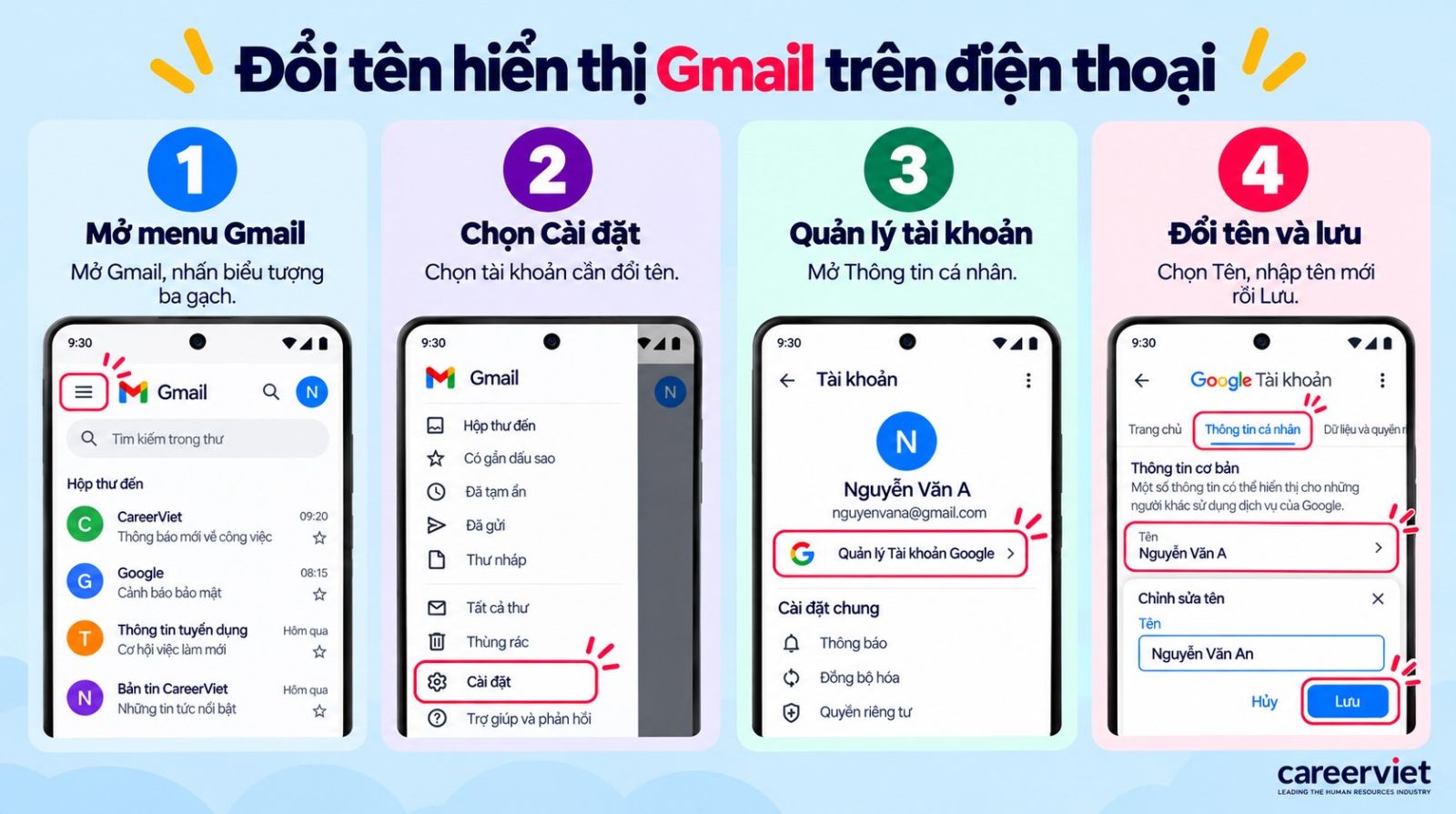
Đổi tên hiển thị Gmail trên điện thoại
Trên đây là hướng dẫn chi tiết cách đổi tên Gmail trên máy tính và điện thoại theo từng bước rõ ràng, giúp bạn dễ dàng thao tác ngay cả khi không rành công nghệ. Việc cập nhật tên mới không chỉ giúp tài khoản của bạn trông chỉn chu, chuyên nghiệp hơn mà còn giúp người nhận dễ dàng nhận biết bạn ngay lập tức.
Nguồn: CareerViet
Việc Làm VIP ( $1000+)
Bài viết cùng chuyên mục "Wiki Career"
 Vị trí HOT đang tuyển




![4 cách tra cứu thông tin người nộp thuế nhanh, dễ [Mới cập nhật]](/_next/image?url=https%3A%2F%2Fimages.careerviet.vn%2Ftintuc%2Fcareer%2F20261028%2F1793176097010_image4.png&w=640&q=75)

