
 Thông Báo Việc Làm

Cách tạo chữ ký trong gmail đẹp, chuyên nghiệp, online trên Mobile/Desktop
Lượt xem: 5,295
Chữ ký Gmail được xem như một danh thiếp điện tử, giúp cung cấp các thông tin cần thiết như họ tên, chức vụ, số điện thoại hoặc website. Một chữ ký Gmail đẹp, chỉn chu không chỉ tạo thiện cảm với người nhận mà còn góp phần thể hiện sự chuyên nghiệp trong giao tiếp công việc. Sau đây CareerViet sẽ hướng dẫn cách tạo chữ ký Gmail đơn giản, chuyên nghiệp trên cả điện thoại và máy tính.
 Chữ ký Gmail được xem như một danh thiếp điện tử, thể hiện sự chuyên nghiệp trong giao tiếp
Vì sao phải tạo chữ ký trong gmail?
Tạo chữ ký trong Gmail mang lại nhiều giá trị thiết thực cho cả cá nhân lẫn doanh nghiệp thông qua các lợi ích nổi bật sau:
- Tương đương danh thiếp điện tử (Namecard): Đính kèm tự động ở cuối mỗi thư, tạo ấn tượng chỉn chu và chuyên nghiệp ngay từ lần đầu giao tiếp.
- Tăng độ tin cậy và minh bạch: Khẳng định danh tính người gửi, giúp đối tác và khách hàng an tâm hơn khi trao đổi công việc.
- Cung cấp thông tin liên lạc nhanh chóng: Tích hợp sẵn số điện thoại, chức danh, địa chỉ văn phòng và website, giúp người nhận thuận tiện liên hệ đến cá nhân cụ thể khi cần.
- Quảng bá thương hiệu hiệu quả: Đồng bộ logo, màu sắc nhận diện và dễ dàng lồng ghép link mạng xã hội, dự án mới hoặc các chương trình khuyến mãi của doanh nghiệp.
Cách tạo chữ ký trong Gmail trên máy tính đẹp
Để tạo chữ ký Gmail đẹp và chuyên nghiệp trên máy tính, bạn có thể thực hiện theo các bước đơn giản sau:
Bước 1: Đăng nhập vào Gmail đã có, nhấn vào biểu tượng Cài đặt có hình bánh răng và chọn Xem tất cả tùy chọn Cài đặt.
Bước 2: Tại trang Cài đặt Chung, hãy kéo xuống bên dưới sẽ thấy mục Chữ ký, sau đó tick chọn vào phần sử dụng chữ ký.
Bước 3: Nhập nội dung trong chữ ký muốn hiển thị, thường sẽ gồm: Họ tên, số điện thoại, website, Facebook,… Tiếp đến, chọn vào biểu tượng hình ảnh để chèn thêm icon nếu muốn.
Bước 4: Lúc này, màn hình sẽ hiển thị khung để tải hình ảnh đã có lên, nhấn vào Nút chọn ở ngay bên dưới. Ngoài ra, bạn cũng có thể chèn link URL hình ảnh, Gmail sẽ tự động tìm kiếm hình ảnh thông qua link. Hình ảnh sau khi tải lên có thể điều chỉnh kích thước mong muốn và phù hợp với giao diện của phần chữ ký.
Bước 5: Bôi đen vào hình ảnh đã tải rồi chọn vào Biểu tượng liên kết để chèn link liên hệ trong hình ảnh. Tại phần khung chỉnh sửa liên kết, chỉ cần nhập URL website để khi người nhận click vào phần hình ảnh sẽ chuyển ngay tới trang web của bạn. Nếu bạn dùng địa chỉ Gmail gán vào biểu tượng Gmail, chỉ cần chọn vào Địa chỉ Gmail và nhấn OK để lưu.
Bước 6: Cuối cùng, chọn Lưu thay đổi để lưu lại phần chữ ký đã tạo.
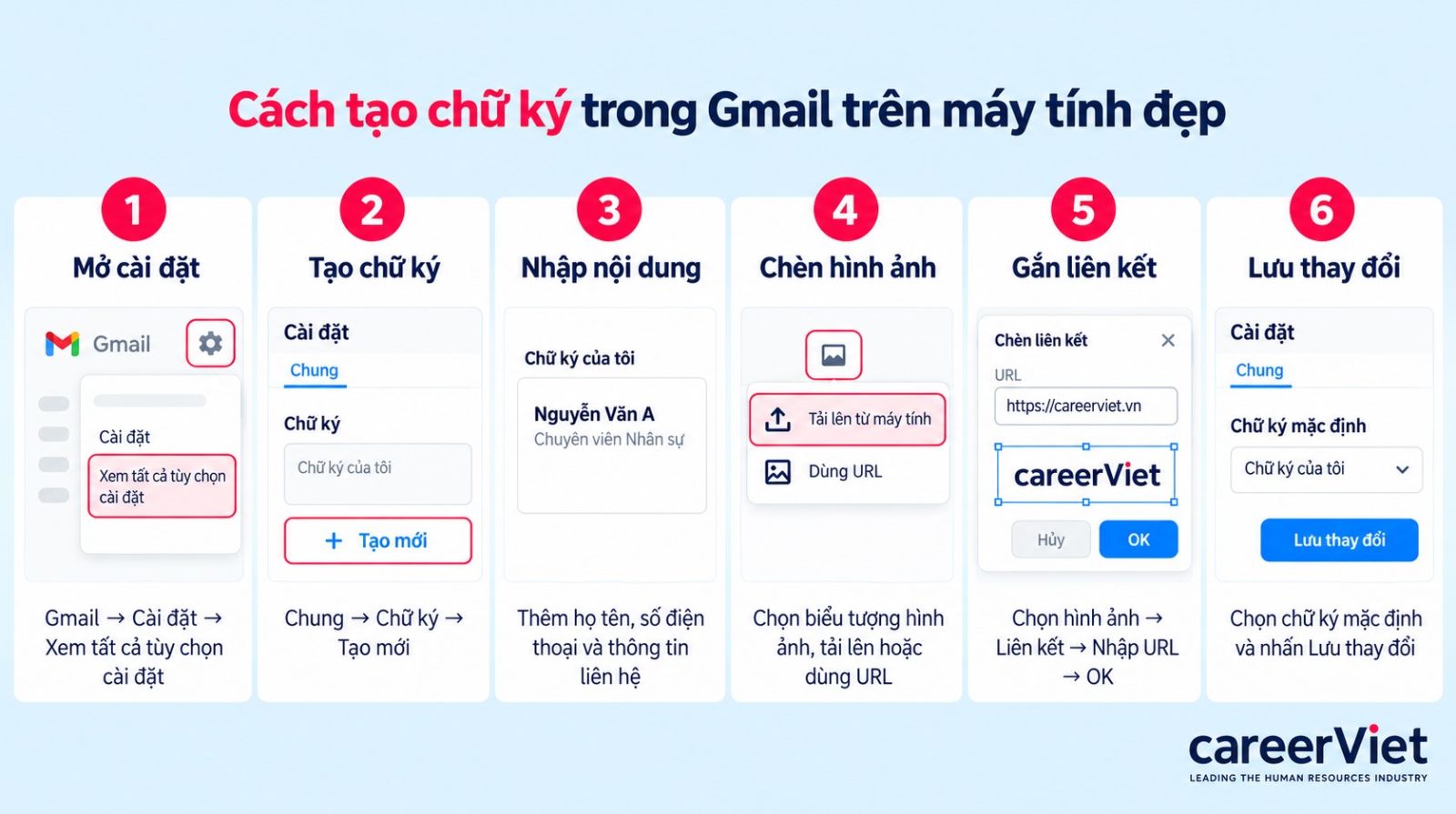 Các bước tạo chữ ký trong Gmail trên máy tính đẹp
Cách tạo chữ ký trong Gmail trên điện thoại Android
Nếu đang sử dụng điện thoại Android, bạn có thể thực hiện cách tạo chữ ký Gmail theo các bước sau đây:
Bước 1: Đăng nhập tài khoản Gmail, nhấn vào biểu tượng Menu (3 gạch ngang) và chọn tiếp vào phần Cài Đặt.
Bước 2: Tại mục Cài đặt chung, chọn một Địa chỉ Gmail muốn thêm chữ ký rồi kéo xuống dưới chọn mục Chữ ký trên thiết bị di động.
Bước 3: Nhập vào phần Chữ ký muốn tạo và chọn OK để hoàn tất.
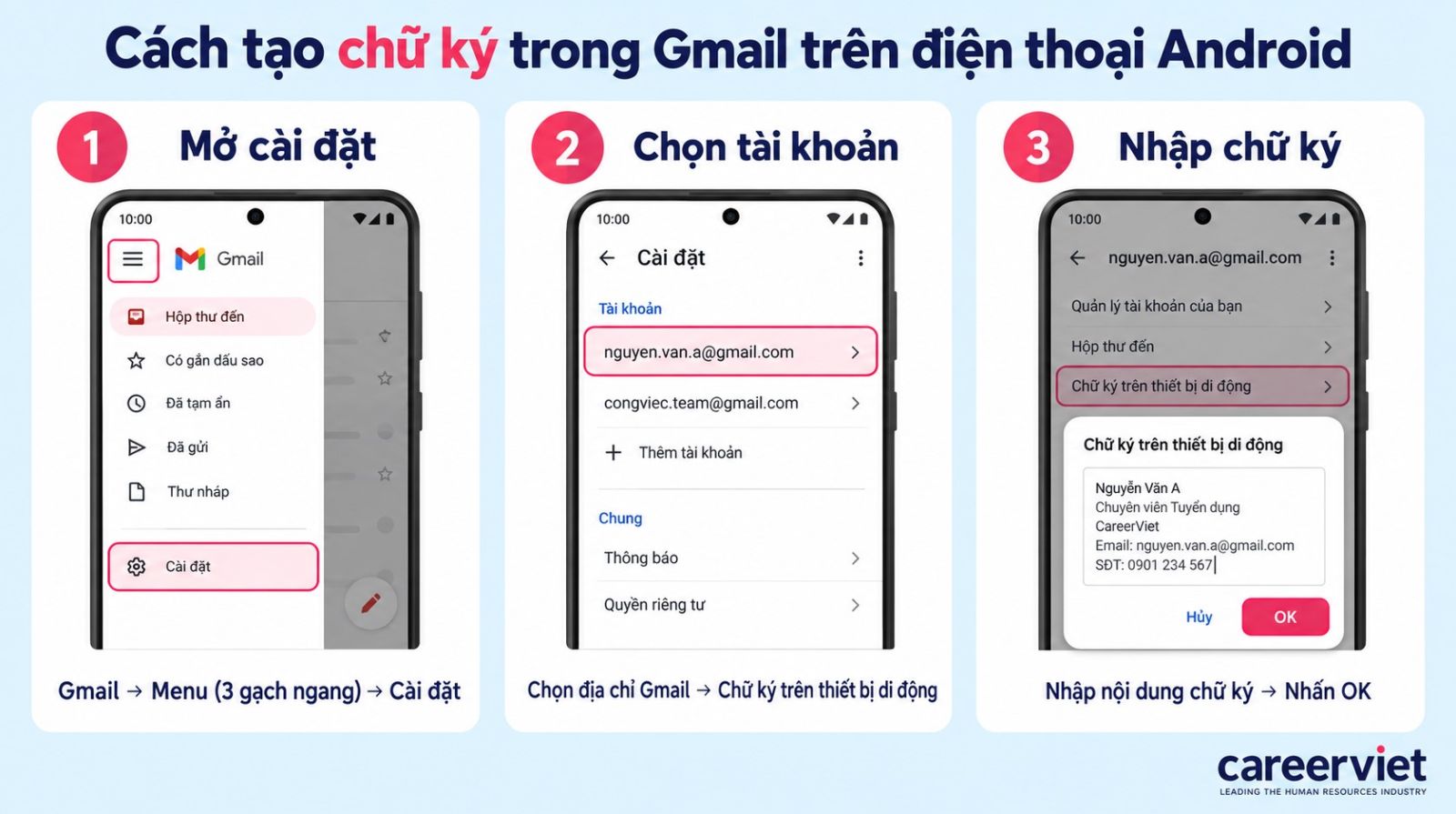 Cách tạo chữ ký Gmail trên điện thoại Android
Cách tạo chữ ký trong Gmail trên iPhone/iPad chuyên nghiệp
Không chỉ Android, người dùng iPhone cũng có thể tạo chữ ký Gmail ngay trên điện thoại. Các bước thực hiện khá đơn giản, bạn chỉ cần làm theo hướng dẫn sau:
Bước 1: Mở ứng dụng Gmail, nhấn vào biểu tượng Menu (3 gạch ngang) và chọn mục Cài Đặt.
Bước 2: Nhấn vào mục Tài khoản Gmail muốn thêm chữ ký và chọn Cài đặt chữ ký.
Bước 3: Trên thanh Chữ ký trên thiết bị di động, hãy chuyển sang chế độ Bật ( bật chế độ sang phải), sau đó điền thông tin vào ô Nhập nội dung muốn tạo chữ ký rồi chọn biểu tượng Quay lại để Lưu thông tin và hoàn tất các thao tác.
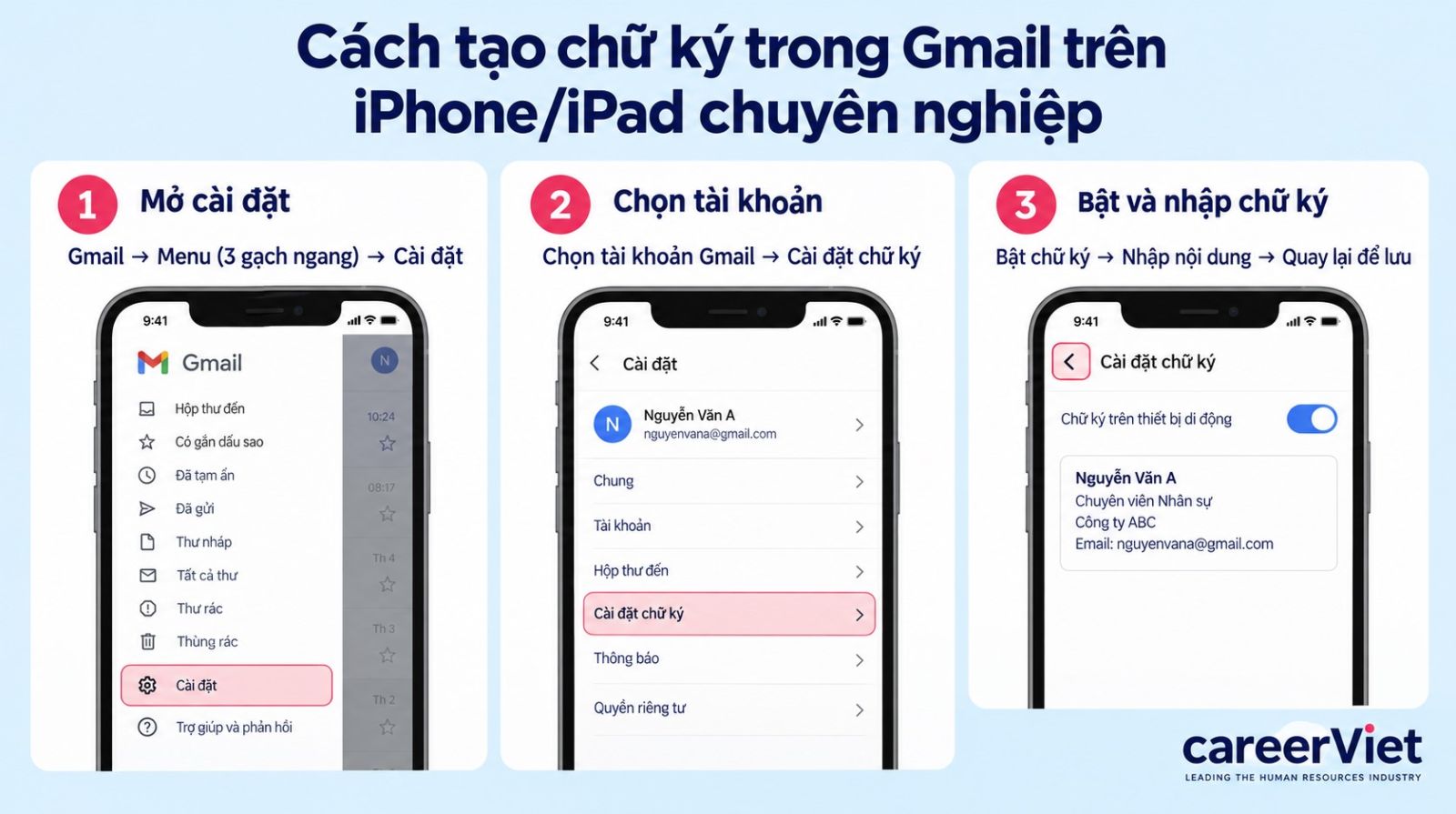 Cách tạo chữ ký Gmail trên điện thoại Iphone
Các lỗi thường gặp khi tạo chữ ký Gmail
Người dùng thường gặp một số sự cố kỹ thuật và thẩm mỹ khi cài đặt chữ ký Gmail, ảnh hưởng đến trải nghiệm người nhận và hiệu quả giao tiếp:
- Sự cố hình ảnh (Logo, Avatar, Icon): Bị vỡ nét, kích thước quá lớn hoặc hoàn toàn không hiển thị do sử dụng đường dẫn ảnh không công khai.
- Lỗi hiển thị & định dạng: Lỗi font chữ, mất bố cục hoặc giao diện bị tràn màn hình khi xem trên điện thoại di động.
- Rối mắt: Nhồi nhét quá nhiều thông tin, phối màu quá sặc sỡ hoặc gắn nhầm các đường link mạng xã hội không hoạt động.
- Quên bật cấu hình tự động: Không thiết lập mặc định chèn chữ ký cho các thư phản hồi (Reply) hoặc chuyển tiếp (Forward), làm gián đoạn tính nhất quán.
Các mẫu chữ ký đẹp và các trang tạo chữ ký đẹp
Để sở hữu những mẫu thiết kế chữ ký Gmail ấn tượng, người dùng có thể trải nghiệm các công cụ tạo chữ ký trực tuyến miễn phí và chuyên nghiệp sau:
- HubSpot Email Signature Generator: Cung cấp nhiều mẫu layout hiện đại, hỗ trợ tùy chỉnh màu sắc, font chữ và chèn nút CTA linh hoạt.
- Canva: Nền tảng sở hữu kho template chữ ký phong phú, dễ dàng chỉnh sửa hình ảnh, logo và xuất file dạng HTML hoặc hình ảnh chất lượng cao.
- WiseStamp: Công cụ cho phép tích hợp sâu các tiện ích mở rộng như bài viết mới nhất, video YouTube, lịch hẹn trực tuyến hoặc chữ ký tay nghệ thuật.
- Designhill: Trình tạo chữ ký đơn giản, nhanh chóng với thao tác điền thông tin vào form có sẵn và xuất mã HTML chuẩn tương thích tốt trên Gmail.
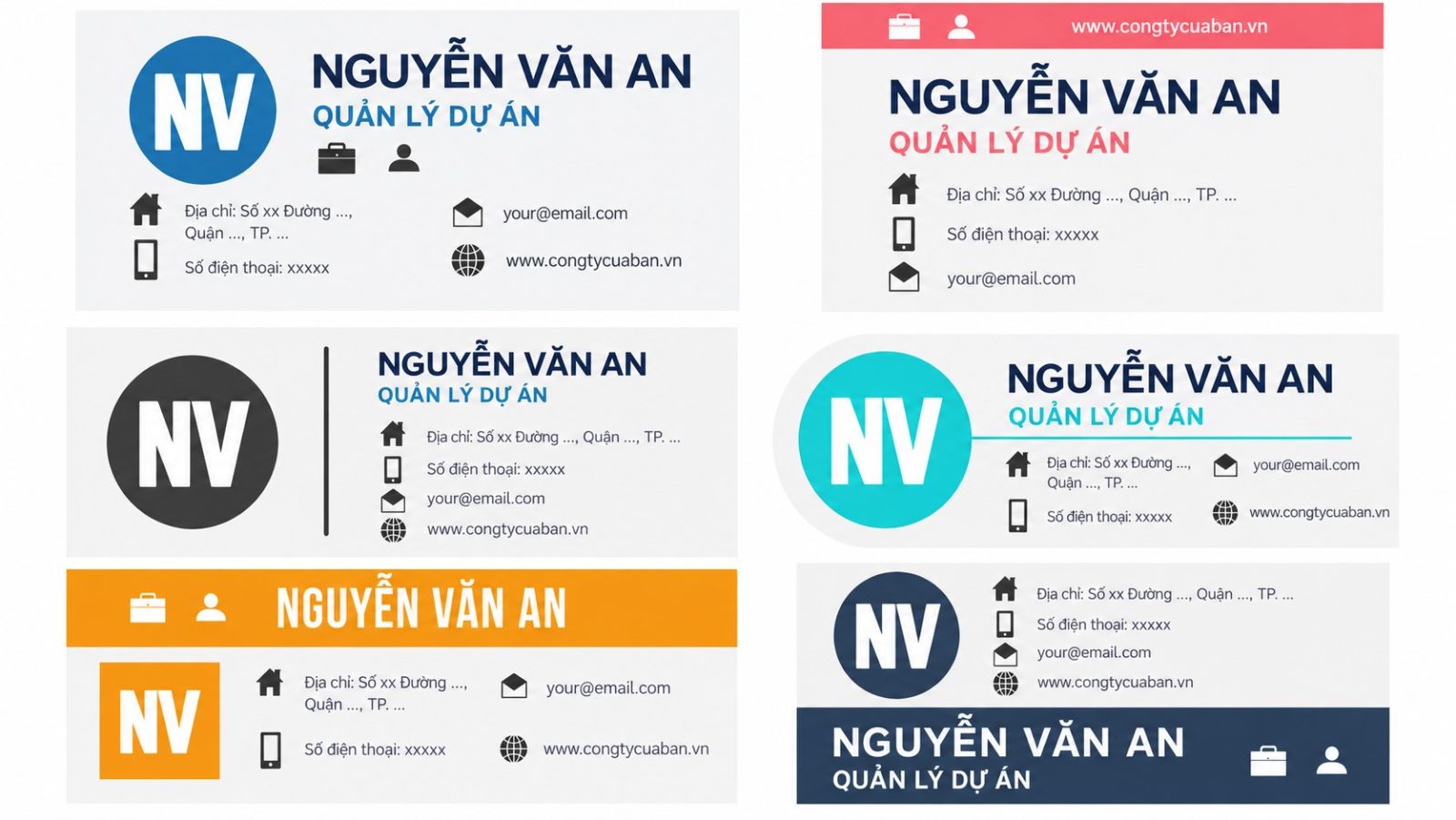 Một số mẫu chữ ký Gmail đẹp có thể dùng cho Email công việc
Câu hỏi thường gặp cách tạo chữ ký Gmail
Làm cách nào để tạo chữ ký tự động trong email?
Để tạo chữ ký tự động trong email, bạn cần thiết lập chữ ký trong phần cài đặt của Gmail.
- Mở Gmail → nhấn Cài đặt → Xem tất cả chế độ cài đặt.
- Tại mục Chữ ký, chọn Tạo mới.
- Nhập nội dung chữ ký như họ tên, chức vụ, số điện thoại, website…
- Chọn chữ ký sử dụng cho email mới và email trả lời/chuyển tiếp.
- Kéo xuống cuối trang và nhấn Lưu thay đổi.
Sau khi hoàn tất, chữ ký sẽ tự động được chèn vào cuối mỗi email mới hoặc email trả lời tùy theo lựa chọn của bạn.
Tạo nhiều chữ ký trong Email có được không?
Có. Bạn hoàn toàn có thể tạo nhiều chữ ký trong email để sử dụng cho từng mục đích khác nhau, chẳng hạn như công việc, cá nhân hoặc trao đổi với đối tác. Các mẫu chữ ký có thể được tạo, lưu và lựa chọn tùy theo nội dung của từng email.
Tạo chữ ký Gmail có logo công ty như nào?
Bạn có thể chèn logo trực tiếp vào phần thiết lập chữ ký. Sau khi nhập các thông tin như họ tên, chức vụ, số điện thoại, hãy chọn biểu tượng chèn hình ảnh để tải logo lên, điều chỉnh kích thước và sắp xếp lại bố cục cho phù hợp. Cuối cùng, lưu thay đổi để logo tự động hiển thị trong chữ ký email.
Hy vọng với những hướng dẫn trên từ CareerViet, bạn đã biết cách tạo chữ ký Gmail đẹp, chuyên nghiệp và phù hợp với nhu cầu sử dụng. Một chữ ký được thiết kế chỉn chu không chỉ cung cấp thông tin liên hệ mà còn góp phần xây dựng hình ảnh cá nhân và thương hiệu doanh nghiệp. Hãy lựa chọn bố cục đơn giản, dễ đọc và cập nhật thông tin thường xuyên để mỗi email gửi đi đều thể hiện sự chuyên nghiệp.
Nguồn: CareerViet
Việc Làm VIP ( $1000+)
Bài viết cùng chuyên mục "Wiki Career"
 Vị trí HOT đang tuyển




![4 cách tra cứu thông tin người nộp thuế nhanh, dễ [Mới cập nhật]](/_next/image?url=https%3A%2F%2Fimages.careerviet.vn%2Ftintuc%2Fcareer%2F20261028%2F1793176097010_image4.png&w=640&q=75)

